Photoshop CS5如何把图片转换成PDF文件
浏览:2日期:2026-10-24 18:55:42
在日常工作和学习中,我们常常需要将图片转换为pdf文件,以方便文档的整理和共享。photoshop cs5作为一款强大的图像处理软件,提供了便捷的方法来实现这一转换。
准备工作
首先,确保你已经安装了photoshop cs5软件。打开软件后,准备好需要转换的图片。
导入图片
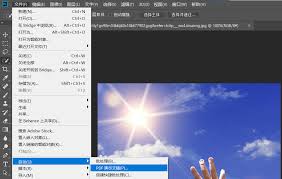
在photoshop cs5中,选择“文件”菜单,点击“打开”,找到并选中要转换的图片,然后点击“打开”按钮,将图片导入到软件中。
调整图片
你可以根据需要对图片进行一些调整,如裁剪、调整颜色、对比度等,以确保图片在pdf文件中的显示效果最佳。
转换为pdf
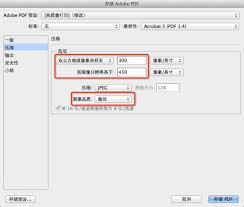
完成图片调整后,选择“文件”菜单,点击“存储为”。在弹出的“存储为”对话框中,选择文件格式为“adobe pdf”。
设置pdf选项
在“存储为adobe pdf”对话框中,你可以设置一些pdf文件的选项。例如,你可以选择pdf的页面大小、分辨率、压缩质量等。根据实际需求进行合理设置后,点击“存储”按钮。
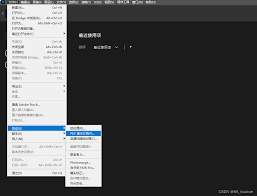
等待转换完成
photoshop cs5会开始将图片转换为pdf文件,转换过程可能需要一些时间,具体取决于图片的大小和复杂程度。等待转换完成后,你就得到了一个包含该图片的pdf文件。
通过以上步骤,利用photoshop cs5就能轻松地将图片转换为pdf文件。这种方法不仅简单易行,而且能够保证转换后的pdf文件质量较高,满足各种使用场景的需求,无论是用于工作汇报、学习资料整理还是其他用途,都能提供便利。
标签:
PhotoShop CS5
相关文章:
- 排行榜
- WPS文件保存默认格式如何设置
- 1. cad快速看图如何打开图纸
- 2. 谷歌浏览器如何开启安全保护
- 3. 搜狐影音如何使用在线点播
- 4. SketchUp草图大师如何隐藏后边线
- 5. 电脑版钉钉语言如何开启消息免打扰
- 6. Premiere视频如何导入LRC格式歌词文件
- 7. 如何进行讯飞听见AI会议助手开发
- 8. 腾讯地图怎么修改上班出发时间
- 9. Bartender怎么连接Access进行打印
- 10. 抖音里怎么查看拍同款详细教程
 网公网安备
网公网安备