Premiere视频如何导入LRC格式歌词文件
在premiere视频制作中,为视频添加歌词能极大地丰富视频内容,增强观赏性。而lrc格式的歌词文件是比较常见的一种,那么如何在premiere中导入lrc格式的歌词文件呢?
首先,我们需要确保premiere软件已经安装并打开。然后,找到视频所在的项目文件夹。将lrc格式的歌词文件也放置在这个文件夹中,这样便于管理和查找。
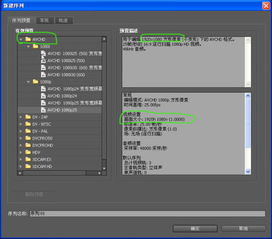
接下来,在premiere的项目面板中,找到“文件”菜单,点击“导入”选项。在弹出的文件选择窗口中,找到刚才放置lrc歌词文件的文件夹,选中该文件并点击“打开”按钮,即可将lrc歌词文件导入到premiere项目中。
导入后,lrc歌词文件会显示在项目面板中。此时,我们需要将其与视频进行关联。找到视频素材并将其拖放到时间轴上。然后,在项目面板中选中导入的lrc歌词文件,将其拖放到视频轨道上方的新轨道上,一般建议新建一个专门用于歌词的轨道,这样便于管理和调整。
由于lrc歌词文件本身不能直接在视频中显示歌词,我们还需要进行一些设置。在时间轴上选中歌词轨道,右键点击并选择“速度/持续时间”选项。在这里,我们可以根据视频的时长来调整歌词的显示时长,确保歌词与视频音频的节奏相匹配。
另外,为了让歌词在视频中更加美观和易于观看,我们可以对歌词的样式进行调整。在“特效控制台”面板中,找到“文本”选项,在这里可以设置字体、颜色、大小、对齐方式等参数,使歌词呈现出我们想要的效果。
通过以上步骤,我们就可以在premiere视频中成功导入lrc格式的歌词文件,并进行一系列匹配和美化设置,让视频更加生动有趣。无论是制作音乐视频、翻唱作品还是其他需要添加歌词的视频,掌握这些方法都能为你的视频增添独特的魅力,吸引更多观众的目光,让你的视频作品更加出色。快去试试吧,让你的视频带上动听的歌词,焕发出别样的光彩!
相关文章:
- 排行榜
- 豆花阅读app如何阅读作品
- 1. 抖音直播伴侣如何查看主播任务进度
- 2. 微信勿扰模式怎么不见了
- 3. Pr如何调夜景色调
- 4. Motrix如何设置开机自动启动
- 5. vs code运行HTML文件的方法
- 6. qq音乐如何不让别人看到自己歌单
- 7. ps如何把图层蒙版合成图片
- 8. 迅雷怎么设置不使用服务器
- 9. 抖音获取订单信息失败的原因
- 10. 微信朋友圈被屏蔽的原因有哪些?
 网公网安备
网公网安备