电脑版微信如何关闭文件自动下载
浏览:2日期:2026-10-24 16:53:47
在日常使用电脑版微信时,不少用户会遇到文件自动下载的情况,这不仅占用电脑空间,还可能影响网络速度。那么,该如何关闭文件自动下载呢?下面就为大家详细介绍。
找到微信设置选项
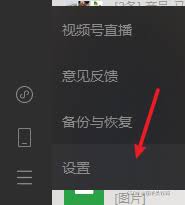
首先,打开电脑版微信,点击界面左下角的三条横线图标,在弹出的菜单中选择“设置”选项。
进入通用设置页面
在设置窗口中,找到并点击“通用设置”选项卡。
关闭文件自动下载开关
在通用设置页面中,向下滚动找到“文件自动下载”区域。这里有两个开关,分别控制不同类型文件的自动下载。
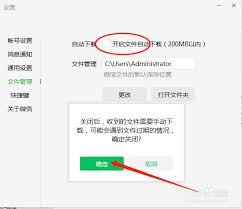
- “开启文件自动下载”开关:将其关闭,这样微信就不会自动下载文件了。
- “开启视频自动下载”开关:同理,若不需要自动下载视频,也将其关闭。
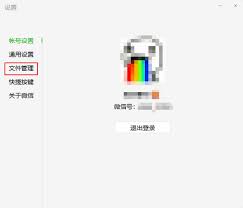
调整下载路径(可选)
如果你还想更改文件自动下载的保存路径,可以点击“文件自动下载”区域下方的“更改”按钮。在弹出的文件选择对话框中,选择你希望保存文件的文件夹,然后点击“确定”即可。
其他注意事项
- 关闭文件自动下载后,当你需要接收特定文件时,可以手动点击下载。
- 若之后又想恢复文件自动下载功能,只需按照上述步骤重新打开相应开关即可。
通过以上简单的操作,就能轻松关闭电脑版微信的文件自动下载功能,让你的电脑更加清爽,避免不必要的文件占用空间和网络资源。希望这些步骤能帮助你更好地管理电脑版微信的文件下载设置,提升使用体验。无论是节省磁盘空间,还是提高网络速度,合理设置文件自动下载都能带来诸多便利。现在你已经掌握了关闭文件自动下载的方法,快去试试吧,让微信使用起来更加得心应手。
标签:
电脑版微信
相关文章:
- 排行榜
- WPS文件保存默认格式如何设置
- 1. SketchUp草图大师如何隐藏后边线
- 2. 谷歌浏览器如何开启安全保护
- 3. 搜狐影音如何使用在线点播
- 4. Bartender怎么连接Access进行打印
- 5. 腾讯地图怎么修改上班出发时间
- 6. 电脑版钉钉语言如何开启消息免打扰
- 7. Premiere视频如何导入LRC格式歌词文件
- 8. 如何进行讯飞听见AI会议助手开发
- 9. 如何成为一鹿拼app代理
- 10. QQ聊天怎么添加免费的多彩气泡
 网公网安备
网公网安备