Excel2013怎么为单元格添加批注
浏览:4日期:2026-10-21 16:59:50
在excel2013的日常办公场景中,批注是十分实用的辅助功能,它可以帮助使用者标注数据来源、补充特殊规则说明、给协作者传递提示信息,又不会打乱原表格的内容排版,是数据整理和团队协作中不可或缺的小工具,很多新手对不同场景下的批注添加方法不够了解,下面从多个维度梳理操作方法。
常规单条批注添加:最通用的基础操作针对单个单元格添加批注,有三种便捷路径可选择。首先选中需要添加批注的目标单元格,第一种是右键快捷操作:右键点击选中单元格,在弹出的菜单栏中直接点击「插入批注」,随后在弹出的输入框中填写标注内容即可完成。第二种是菜单栏操作:选中单元格后切换到顶部功能区的「审阅」选项卡,在「批注」功能组中点击「新建批注」即可调出输入框。第三种是快捷键操作,选中单元格按下shift+f2组合键,可一秒调出批注框,适合熟练用户提升操作效率。
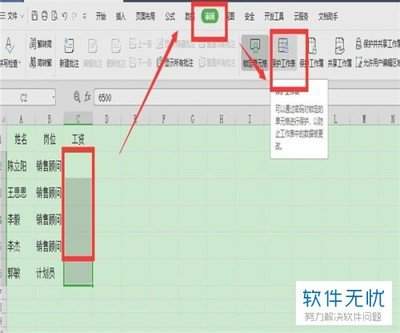
如果需要给多个单元格添加相同内容的批注,逐个添加过于繁琐,可借助格式刷快速完成。先按照基础方法给第一个单元格添加好完整批注,选中该单元格后双击顶部工具栏的「格式刷」按钮,随后依次点击所有需要添加同款批注的单元格,就能一键复制批注内容与基础格式,完成批量添加,操作效率比逐个添加提升数倍,整理表格时能节省大量重复操作的时间。
自定义批注样式:适配不同表格展示需求添加完成后还可以调整批注样式适配表格整体风格,右键点击批注的边框位置,选择「设置批注格式」,即可调整批注的字体、字号、颜色,还可以修改批注框的大小、边框样式和背景色,避免批注和表格内容撞色看不清。如果需要批注永久展示,不需要悬停在单元格上才显示,只需要右键点击带批注的单元格,选择「显示/隐藏批注」即可让批注固定显示在表格中,适合作为公开表格的公开注释使用,满足不同场景的展示需求。
标签:
Excel2013
上一条:AE怎么制作渐变效果没有了
相关文章:
- 排行榜

- 支付宝登录刷脸不是本人怎么办
- 1. App Store和iTunes帐户被禁用如何解决
- 2. 抖音老号如何更改领域才不影响垂直度
- 3. 事密达app如何添加好友
- 4. AUTOcad2008基础教程之认识工作界面
- 5. premiere如何合上两段裂开痕迹的视频
- 6. 爱彼迎中付款具体操作步骤
- 7. 福昕阅读器页面管理在哪
- 8. 唱吧首页视频自动播放如何关闭
- 9. AI怎么设计漂亮线条组成的三维文字
- 10. 58到家怎么找钟点工
 网公网安备
网公网安备