Animate怎么导出SWF格式动画
浏览:6日期:2026-10-18 20:09:01
很多老版flash项目、交互课件、老旧开发场景中,依然需要输出swf格式动画,而animate作为flash的迭代软件,不少用户对导出swf的流程并不熟悉,本文整理完整操作方法,帮你顺利输出目标格式。
在导出前首先确认文档类型,animate默认新建的html5 canvas文档不支持swf导出,只有actionscript 2.0/3.0文档才能输出swf格式,如果你的内容已经制作完成,可以将所有元素复制,新建一个as3空白文档后粘贴,再调整舞台尺寸、帧频匹配原项目即可。其次要提前确认动画内容无误,多余的未使用库资源、多余空白关键帧可以提前清理,避免导出的swf文件体积过大,如果带有交互代码,要确认代码版本和文档版本匹配,避免导出后功能异常。
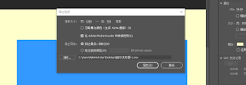
准备完成后有两种常用导出方式,第一种是快速导出单swf:点击顶部菜单栏「文件」,下拉选择「导出」-「导出影片」,在弹出的保存窗口中,将保存类型选择为「swf(*.swf)」,设置好保存路径和文件名,点击保存后,可根据需求调整swf版本、压缩选项、是否包含元数据,确认后即可生成可用的swf文件。第二种是发布配套网页:如果需要swf嵌入网页预览,可选择「文件」-「发布设置」,切换到对应as版本的发布选项,勾选输出swf和html,设置参数后点击「发布」,即可同时得到swf源文件和可预览的网页文件。
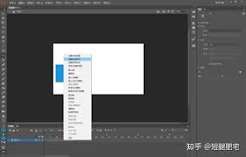
部分高版本animate默认隐藏swf相关选项,若找不到导出选项,可先打开「编辑」-「首选参数」,找到「发布」板块,勾选「启用swf发布选项」,重启软件后即可正常显示swf导出,按照上述步骤操作就能完成导出。swf格式虽然已经退出主流应用,但针对老项目维护、旧内容移植等场景,只要确认文档类型和设置,就能顺利导出符合要求的文件。
标签:
Animate
相关文章:

 网公网安备
网公网安备