2345看图王怎么裁剪图片成4:3标准壁纸
在美化电脑桌面时,我们常常希望将图片裁剪为标准的4:3壁纸尺寸,以获得最佳的视觉效果。2345看图王是一款功能强大且便捷的看图软件,它提供了简单易用的图片裁剪功能,能轻松满足我们将图片裁剪为4:3标准壁纸的需求。
打开图片
首先,双击打开2345看图王软件。然后在软件界面中,通过“打开”按钮找到你想要裁剪为壁纸的图片文件,点击选中该图片并打开,此时图片会在看图王界面中显示出来。
进入裁剪界面
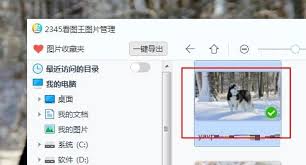
在图片显示后,点击软件界面上方菜单栏中的“裁剪”选项,或者直接使用快捷键ctrl + x,即可进入裁剪模式。此时,图片上会出现一个裁剪框,我们可以通过鼠标拖动来调整裁剪框的大小和位置,以确定需要保留的图片部分。
设置裁剪比例
为了将图片裁剪为4:3的标准壁纸尺寸,我们需要对裁剪框的比例进行设置。在裁剪框的四周,有一些控制点,我们将鼠标指针移到裁剪框的角点上,当指针变为双向箭头时,按住鼠标左键并拖动,即可等比例调整裁剪框的大小。同时,在软件界面的上方或右侧,通常会有一个裁剪比例的设置选项。点击该选项的下拉菜单,找到“4:3”的比例选项并选中。此时,裁剪框会自动调整为4:3的比例,确保我们裁剪出的图片符合标准壁纸尺寸。
确定裁剪区域
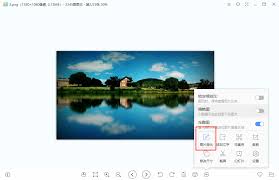
调整好裁剪框的大小和比例后,仔细观察图片,确定要保留的部分在裁剪框内的位置是否合适。如果需要微调裁剪框的位置,可以将鼠标指针移到裁剪框内,按住鼠标左键拖动即可。确认裁剪区域无误后,点击软件界面中的“裁剪”按钮,或者按下回车键,图片就会按照我们设定的4:3比例进行裁剪。
保存裁剪后的图片
裁剪完成后,点击软件界面上方的“保存”按钮,选择保存的路径和文件名,将裁剪后的图片保存下来。现在,这张裁剪为4:3标准尺寸的图片就可以作为电脑壁纸使用啦。
通过以上简单的步骤,利用2345看图王就能轻松地将图片裁剪为标准的4:3壁纸,让你的电脑桌面更加美观。无论是风景照、艺术画还是个人照片,都能通过这种方式完美适配桌面,展现出独特的魅力。
相关文章:
 网公网安备
网公网安备