如何使用Visio 2007进行标注
浏览:20日期:2026-10-16 12:59:50
visio 2007是一款功能强大的流程图绘制软件,在很多场景下,为图形添加标注能使其表达的信息更加清晰明了。以下将详细介绍如何使用visio 2007进行标注。
一、选择标注形状
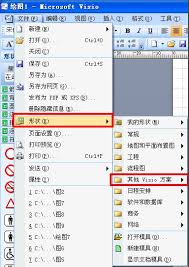
在visio 2007中,点击“形状”菜单,在下拉列表中找到“标注”选项。这里提供了多种不同样式和形状的标注,如矩形标注、椭圆形标注、云形标注等,根据实际需求选择合适的标注形状。
二、添加标注到图形
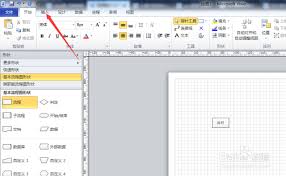
选中想要添加标注的图形,然后将鼠标指针移至所选形状上,待指针变为四向箭头时,按住鼠标左键并拖动,即可将标注形状放置到合适的位置。
三、编辑标注文本
双击标注形状,进入文本编辑状态,输入所需的标注内容。可以设置文本的字体、字号、颜色、对齐方式等格式,使标注文本更加美观清晰。
四、调整标注位置和大小
选中标注形状后,通过鼠标拖动其边框上的控制点,可以调整标注的大小。若要移动标注位置,只需按住鼠标左键拖动标注形状到目标位置即可。
五、设置标注格式
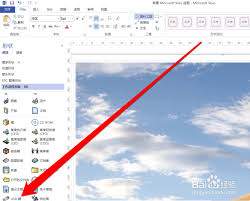
在“格式”菜单中,可以进一步设置标注的线条颜色、填充颜色、阴影效果等格式,使标注与整体图形风格相协调。例如,选择合适的线条颜色能让标注更加醒目,添加阴影效果可增强标注的立体感。
六、连接标注与图形
使用“连接线”工具,从图形的特定位置向标注形状绘制连接线,以表明两者之间的关联。可以设置连接线的样式、颜色等,使其与标注和图形融为一体。
通过以上步骤,就能在visio 2007中轻松完成标注操作,让绘制的图形能够准确传达信息,满足各种文档和演示的需求。熟练掌握这些标注技巧,能大大提升visio 2007的使用效率和图形的表现力。
上一条:EV剪辑如何覆盖视频下一条:如何通过钉钉群号加入钉钉群
相关文章:
 网公网安备
网公网安备