驱动精灵如何设置显卡温度过高提示
在电脑使用过程中,显卡温度过高可是个不容忽视的大问题。它不仅可能影响电脑性能,长期高温还可能损害硬件。而驱动精灵作为一款强大的硬件管理工具,能帮我们轻松设置显卡温度过高提示,让你随时掌握显卡状态,保护电脑硬件。
一、下载并安装驱动精灵
首先,前往驱动精灵官方网站,下载适合你电脑系统的最新版本安装包。安装过程简单直接,按照提示一步步操作即可完成。安装好后打开驱动精灵,它会自动检测电脑的硬件信息。
二、进入硬件监控界面
打开驱动精灵后,在主界面找到“硬件检测”选项卡,点击进入。在这里,你能看到电脑各个硬件的详细信息,包括显卡。在显卡信息区域,通常会有当前温度的显示。
三、设置温度过高提示
1. 在硬件检测界面中,找到显卡温度显示区域,一般会有一个类似温度计的图标及当前温度数值。在该区域附近仔细查找,通常能看到“设置”或“报警设置”等字样。
2. 点击“设置”按钮后,会弹出一个设置窗口。在这里,你可以设置显卡温度过高的报警温度阈值。比如,一般显卡正常工作温度在 40 - 80 摄氏度之间,你可以根据自己的显卡情况,将报警温度设置为 75 摄氏度等。
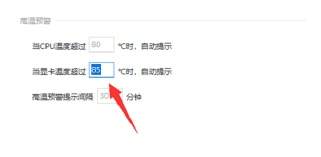
3. 设置好报警温度后,还可以选择报警方式。驱动精灵提供了多种报警方式,如声音报警、弹窗报警等。你可以根据自己的使用习惯选择一种或多种报警方式。例如,勾选声音报警,选择一个你喜欢的提示音;勾选弹窗报警,设置弹窗的样式和显示内容等。
4. 设置完成后,点击“确定”保存设置。这样,当显卡温度达到你设置的过高阈值时,驱动精灵就会按照你设置的方式及时提醒你。
有了驱动精灵的显卡温度过高提示设置,你就能在第一时间得知显卡温度异常情况,及时采取措施,比如清理电脑灰尘、改善散热环境等,避免因显卡过热给电脑带来的各种潜在风险。让你的电脑始终保持良好的运行状态,畅快享受各种应用和游戏带来的乐趣。现在就动手设置吧,为你的电脑硬件加上一道贴心的保护锁。
相关文章:
- 排行榜

- notepad++提取图片地址的方法
- 1. oCam如何开启水印
- 2. 爱剪辑如何编辑视频
- 3. cad倒角命令怎么使用
- 4. 微信读书如何删除历史读书记录
- 5. UltraEdit如何设置文本自动换行
- 6. 看护家如何连接手机
- 7. 360如何清理注册表垃圾文件
- 8. notepad++宏命令功能的使用方法
- 9. 钉钉怎么开通钉钉邮箱
- 10. word页面颜色怎么设置
 网公网安备
网公网安备