Edge浏览器怎样设置卡片年份
浏览:3日期:2026-09-28 20:04:47
edge浏览器是一款功能强大且深受用户喜爱的浏览器,在日常使用中,有时我们可能需要对其卡片年份进行设置,以满足个性化的浏览需求。下面就来详细介绍一下edge浏览器设置卡片年份的具体步骤。
首先,打开edge浏览器。在浏览器界面中,点击右上角的三个点图标,这会弹出一个菜单选项。
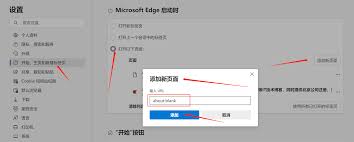
在菜单中,找到并点击“设置”选项。进入设置页面后,向下滚动找到“外观”板块。
在“外观”板块中,有一个“显示收藏夹栏”的选项,确保它处于开启状态。收藏夹栏对于设置卡片年份起到关键作用。
接下来,返回浏览器主页。当你将鼠标指针悬停在收藏夹栏中的某个网站图标上时,会出现一个卡片样式的提示框。
此时,你可以看到卡片上显示的年份等信息。如果这个年份不是你想要的,我们可以进行设置。
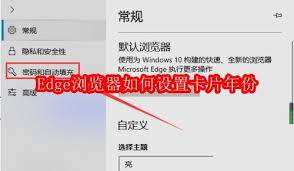
点击卡片上的年份部分,会弹出一个时间设置窗口。在这里,你可以通过手动输入的方式来更改年份。
你可以根据自己的需求,将年份设置为你希望显示的具体数值。比如,你可能想要显示某个特定事件发生的年份,或者某个具有纪念意义的年份等。
设置好年份后,点击“确定”按钮保存设置。此时,再将鼠标悬停在收藏夹栏的网站图标上,卡片上显示的年份就会变为你刚刚设置的数值。
通过这样的设置,你可以让edge浏览器的卡片年份更符合你的个性化需求,在浏览网页时提供更具针对性和个性化的信息展示。无论是为了方便记忆特定时间相关的网站内容,还是为了增添浏览的趣味性,调整卡片年份都能为你的edge浏览器使用体验带来一些独特的变化。而且,这种设置方式简单易懂,即使是初次使用的用户也能轻松上手,快速完成卡片年份的定制,让edge浏览器更好地服务于你的日常网络浏览生活。
标签:
Edge浏览器
相关文章:
- 排行榜

- 抖省省如何切换城市
- 1. 华为浏览器如何设置电脑版网页
- 2. 电脑腾讯文档数据请求失败,轻触屏幕重新加载
- 3. BarTender怎样实现标签序列化打印
- 4. 360快剪辑如何给视频添加封面
- 5. QQ波洞星球(原QQ动漫)如何关闭消息推送
- 6. 爱剪辑如何编辑视频
- 7. 如何代理加盟淘优卖app
- 8. Premiere如何恢复删除的音频
- 9. 手机旺信中进行截图具体操作流程
- 10. 爱剪辑如何给图片制作航拍效果
 网公网安备
网公网安备