Notepad怎么设置书签
notepad++是一款功能强大且广受欢迎的文本编辑器,在处理各种代码和文本文件时,设置书签能极大地提高工作效率。那么,notepad++究竟该如何设置书签呢?
一、书签的作用
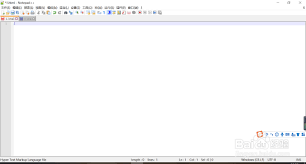
书签在notepad++中就像是一个个标记,能够帮助我们快速定位到文档中的关键位置。无论是在编写代码时需要经常回到某个特定函数,还是在阅读长篇文本时想要快速找到重要段落,书签都能发挥重要作用。
二、设置书签的方法
1. 使用快捷键
- 在notepad++中,设置书签的快捷键是f2。当你将光标定位到想要设置书签的位置,按下f2键,该位置就会被标记上一个书签。
- 如果想要取消书签,同样按下f2键,光标所在位置的书签就会被移除。
2. 通过菜单栏设置
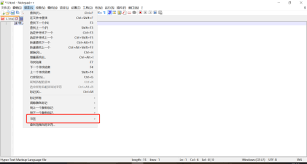
- 你也可以通过菜单栏来设置书签。依次点击“搜索” -> “书签” -> “切换书签”(快捷键ctrl+f2)。
- 点击“切换书签”后,notepad++会跳转到下一个书签位置。若当前文档中没有更多书签,它会跳转到第一个书签位置,形成循环查找。
- 要添加书签时,在菜单栏中选择“搜索” -> “书签” -> “设置书签”(快捷键f2),操作方式与使用快捷键相同。
- 若要删除所有书签,可选择“搜索” -> “书签” -> “清除所有书签”。
三、书签的显示与管理
1. 显示书签
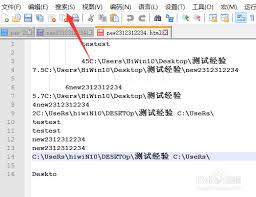
- 设置书签后,在文档左侧的滚动条区域会出现小方块标记,表示书签所在位置。鼠标悬停在这些标记上,会显示书签的行号等信息。
2. 管理多个书签
- 当文档中有多个书签时,通过快捷键或菜单操作可以在书签之间快速切换,方便你快速定位到不同的关键位置。
- 你还可以根据自己的需求,对书签进行排序或整理,以便更高效地使用。
四、书签在不同场景中的应用
1. 代码编写
在编写代码时,为重要的函数、变量定义位置设置书签,能够快速在不同代码片段之间跳转,提高代码阅读和修改的效率。
2. 文本编辑
对于长篇文本,如论文、小说等,为重点段落、引用部分设置书签,便于快速回顾和查找特定内容。
总之,掌握notepad++的书签设置方法,能让我们在处理文本和代码时更加得心应手,提高工作和学习效率。无论是新手还是有经验的用户,都不妨试试这个实用的功能。
相关文章:
- 排行榜
- premiere如何制作音乐节奏卡点视频
- 1. 怎么在别人手机上登录自己微信?
- 2. 京东怎么选择本地仓
- 3. 电脑腾讯文档数据请求失败,轻触屏幕重新加载
- 4. 优拜单车押金多少?优拜单车押金退款多久到帐?
- 5. 剪映专业版时间线大幅移动参数如何设置
- 6. AE如何制作文字颜色渐变动画效果
- 7. 360快剪辑如何给视频添加封面
- 8. yy直播如何使用“密保手机”修改密码
- 9. 迅雷X如何启用老板键
- 10. 如何删除百度评论详细操作方法
 网公网安备
网公网安备