word文档如何设置下一页
浏览:4日期:2026-09-23 14:55:44
在使用word进行文档编辑时,常常需要插入新的页面来继续书写内容、划分章节或进行其他排版需求。以下为您介绍几种在word中插入下一页的方法。
使用分页符
这是最直接的方法。将光标定位到您想要分页的位置,通常是上一页内容结束处。然后点击“插入”选项卡,在“页面布局”组中找到“分页符”按钮并点击。此时,word会自动在光标处插入一个分页符,将文档分为两页,新的内容会显示在下一页。
段落设置触发分页
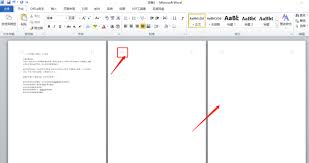
您还可以通过调整段落格式来实现分页效果。将光标置于需要分页的段落开头,然后打开“段落”对话框(可通过右键点击段落并选择“段落”,或者在“开始”选项卡中找到段落设置图标)。在“段落”对话框中,切换到“换行和分页”选项卡,勾选“段前分页”,点击“确定”后,该段落会自动分页到下一页。
章节分页
如果您的文档有不同的章节,使用分节符进行分页会更加灵活。在需要分页的位置,点击“插入”选项卡,选择“分隔符”中的“分节符”。根据您的需求选择不同类型的分节符,如“下一页”分节符会强制分页,并开始新的一节;“连续”分节符则在同一页内开始新的一节。分节符可以让您对不同章节进行独立的页面设置,如页眉页脚、页码格式等。
表格分页
当表格内容较多时,也可能需要分页显示。将光标定位到表格内您希望分页的位置,点击“表格工具”的“布局”选项卡,在“表”组中找到“拆分表格”按钮并点击。这样表格会在光标处被拆分为上下两个表格,下一个表格会显示在下一页。
通过以上这些方法,您可以轻松地在word中实现新的一页,满足各种文档排版需求,让您的文档结构更加清晰、美观。
相关文章:
- 排行榜

- ihour如何开始计时
- 1. 淘宝网购物发生退货,运费该由谁承担?
- 2. 快猫怎么注册邮箱 快猫注册邮箱教程
- 3. 微信电脑版如何设置静音
- 4. visual studio code运行代码的操作方法
- 5. 快手怎么快速抢红包
- 6. 嗨格式录屏大师怎么录屏
- 7. 微知库学生版app如何开启推送通知
- 8. 优酷会员怎么取消自动续费详细教程
- 9. TIM设置不显示我的输入状态教程
- 10. ps怎么切换条件模式
 网公网安备
网公网安备