edius怎么制作闪烁文字动画效果
做短视频剪辑、线下活动宣传片的时候,一个节奏感强的闪烁文字能快速抓住观众注意力,不少用edius的新手剪辑都会问,不用复杂的第三方插件,能不能做出自然流畅的闪烁文字动画效果?其实用edius自带的基础功能就能快速实现,新手也能十分钟上手,步骤简单效果好。
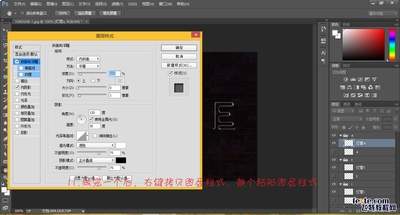
打开edius后先导入你的背景视频或图片素材,把素材拖入时间线的主轨道调整好整体时长。接着在左侧素材库面板右键点击,选择「新建字幕」-「默认字幕」,打开字幕编辑器后输入你需要做闪烁效果的文字,根据画面整体风格调整字体、字号、颜色和摆放位置,确认效果后关闭字幕编辑器,再把生成的字幕文件拖到主轨道上方的独立视频轨道,对齐你需要显示闪烁效果的时长区间,就完成了基础准备工作。
第二步:添加滤镜打关键帧实现闪烁很多新手会特意去找第三方插件实现效果,其实edius自带滤镜就能做出自然的闪烁。选中时间线上的字幕素材,打开右侧「特效」面板,找到「色彩校正」分类下的「亮度/对比度」滤镜,把它拖拽添加给字幕素材。接着打开「信息」面板,双击刚添加的「亮度/对比度」打开设置面板,开始打关键帧:如果想要常规节奏的闪烁,我们可以每0.25秒调整一次参数,先把时间指针放在字幕起始位置,将亮度拉到最低-100,点击关键帧标记打上第一个关键帧;再把指针往后移动0.25秒,把亮度调回默认0,打第二个关键帧;重复这个一暗一亮的操作,交替打关键帧直到字幕末尾,就能得到基础的闪烁效果,如果想要闪烁感更强烈,可以同步调整对比度,暗部降低对比度、亮部拉高对比度,视觉冲击会更明显。
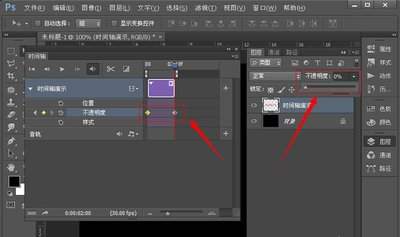
打完关键帧后按空格键预览效果,如果觉得闪烁太生硬,可以适当拉大关键帧的间隔,想要更快的节奏就缩小间隔。如果想要彩色闪烁效果,可以再给字幕添加一个「色彩平衡」滤镜,同样给不同关键帧调整色相,就能得到渐变变色闪烁的效果,适配警示、活动提示等不同场景需求。
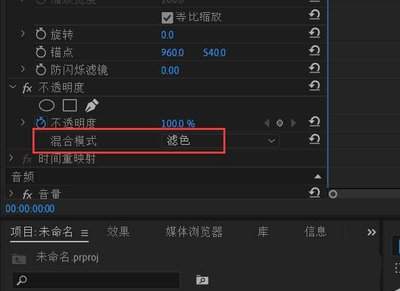
整个操作不依赖任何外部插件,输出也不会增加额外体积,不管是做短视频片头、活动抽奖提示还是片尾引导关注都非常适用,新手多调整两次关键帧就能得到符合预期的效果。(全文约665字)
相关文章:
- 排行榜
- mongodb启动服务的操作方法
- 1. 蜜蜂剪辑如何关闭视频原声
- 2. DJ多多会员自动扣费怎么开启
- 3. 什么是ps软件怎么用
- 4. 微信可以批量删除联系人吗
- 5. QQ空间评论如何设为“仅共同好友可见”
- 6. 全民K歌电脑版麦克风使用不了的办法
- 7. 会声会影x9如何添加素描效果
- 8. 高德地图路况提醒使用教程
- 9. devc++新建C程序的方法
- 10. 支付宝怎么买地铁票 支付宝怎么刷地铁票
 网公网安备
网公网安备