CorelDRAW Graphics Suite如何调整字间距
浏览:81日期:2026-09-02 15:00:08
coreldraw graphics suite调整字间距秘籍大公开
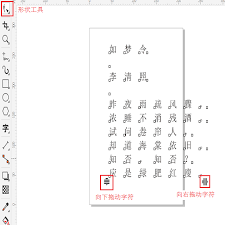
在使用coreldraw graphics suite进行设计时,精准调整字间距是打造完美排版的关键一步。想知道如何轻松实现吗?快来看看这些超实用的方法吧!
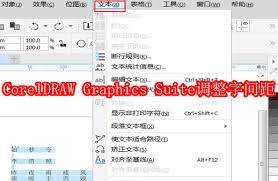
一、使用形状工具
这是最常用的调整字间距方式。选中需要调整的文字对象后,切换到形状工具(快捷键f10)。此时,文字会出现节点,通过拖动这些节点就能灵活改变字间距啦。向左拖动可缩小间距,向右拖动则增大间距,简单又直观。
二、字符格式化面板
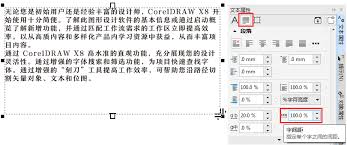
在coreldraw中,字符格式化面板是调整字间距的重要途径。选中文字后,打开字符格式化面板(快捷键ctrl+t)。在面板中找到“字符间距”选项,通过输入具体数值或者拖动滑块,就能精准地调整字与字之间的距离。这里的设置能让你的文字排版更加整齐、协调。
三、利用对齐与分布功能
有时候,通过调整文字的对齐方式也能间接影响字间距效果。合理运用水平对齐和垂直对齐选项,比如左对齐、居中对齐等,可以让文字看起来更加紧凑或宽松,从而在视觉上调整字间距。同时,分布功能能使文字均匀分布,避免出现间距不均的情况,使整体排版更具美感。
四、智能文本编排
coreldraw的智能文本编排功能为调整字间距提供了更多便利。开启该功能后,软件会根据文字内容和排版需求自动优化字间距。你可以在选项设置中找到智能文本编排相关选项,根据不同的设计场景进行适当调整,让文字排版更加自然流畅。
掌握了这些在coreldraw graphics suite中调整字间距的方法,你就能轻松打造出令人惊艳的设计作品。无论是制作海报、宣传单页还是其他设计项目,都能让文字排版恰到好处,为你的作品增色不少!赶快动手试试吧,开启创意无限的设计之旅。
标签:
CorelDRAW
上一条:快压怎样压缩RAR下一条:ps如何把图层蒙版合成图片
相关文章:
- 排行榜

- 支付宝登录刷脸不是本人怎么办
- 1. 抖音老号如何更改领域才不影响垂直度
- 2. AUTOcad2008基础教程之认识工作界面
- 3. 唱吧首页视频自动播放如何关闭
- 4. 58到家怎么找钟点工
- 5. 如何导出Xshell会话
- 6. 福昕阅读器页面管理在哪
- 7. 爱彼迎中付款具体操作步骤
- 8. AI怎么设计漂亮线条组成的三维文字
- 9. 支付宝“咻一咻”红包新玩法介绍
- 10. 电脑版微信清理内存方法
 网公网安备
网公网安备