ps如何进行悬停抠图
浏览:104日期:2026-08-24 15:07:58
在图像处理中,抠图是一项常用且重要的操作,而悬停抠图则是ps中一种有趣且实用的方法。
准备工作
打开ps软件,导入需要进行悬停抠图的图片。确保图片清晰,主体与背景有一定对比度,这样更有利于后续操作。
选择合适工具
通常会用到“快速选择工具”。此工具能快速选中颜色相近的区域。在图片主体上点击,ps会自动识别并选中相似颜色部分。如果一次选择不准确,可以通过调整“容差”值来微调,容差越大,选中的范围越广。
细化选区
使用“调整边缘”功能进一步细化选区。在这里,可以调整边缘的平滑度、羽化值等参数。平滑度能让选区边缘更顺滑,羽化值可使选区边缘产生渐变效果,避免抠图后出现生硬边缘。
处理复杂部分
对于一些难以选中的细微部分,比如毛发、半透明物体边缘等,可以切换到“钢笔工具”。用钢笔工具仔细勾勒出主体轮廓,然后将路径转换为选区。这需要一些耐心和技巧,但能精准地抠出复杂形状。
优化选区
若选区中有不需要的部分,可使用“减去顶层形状”等功能进行删减。反之,若选区遗漏了主体部分,可用“添加顶层形状”来补充。
复制与粘贴
选区确定好后,按下快捷键ctrl+j(windows系统)或command+j(mac系统)复制选区内容,得到一个新的图层。这样就完成了基本的抠图。
背景替换
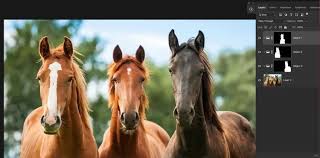
将抠出的主体粘贴到新的背景图片上。可以通过调整主体的大小、位置和角度,使其完美融入新背景。还可以给主体添加一些光影效果、色彩调整等,让合成后的图片更加出色。
通过以上步骤,就能轻松利用ps进行悬停抠图,为你的图像处理增添更多创意和精彩。快来试试吧!
标签:
PhotoShop
上一条:抖音一打开就显示青少年模式是怎么回事下一条:如何使用AI软件实时上色工具
相关文章:

 网公网安备
网公网安备