嗨格式录屏大师怎么录屏
现在不管是学生党记录网课内容、职场人保存线上会议,还是内容创作者录制教程素材,录屏都是日常使用的高频需求,嗨格式录屏大师因为功能齐全、操作简单,成为不少用户的首选工具,很多新手第一次接触不知道具体操作流程,下面就给大家梳理完整的录屏步骤。
第一步:提前做好录屏前准备首先需要从嗨格式官方渠道下载安装软件,避免从第三方站点下载到带捆绑插件的盗版程序,安装完成后打开软件,基础录屏功能免费版就可以满足需求,无需强制开通会员。接下来提前打开你需要录制的目标内容,比如要录公开课就提前进入直播教室,要录游戏素材就提前启动游戏,同时关闭电脑中多余的后台程序,避免内存不足导致录屏卡顿,提前调整好麦克风音量和系统音量,避免录出来声音过小或者杂音过多,影响最终效果。
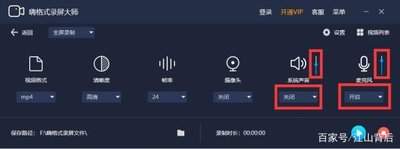
嗨格式录屏大师提供了多种细分录屏模式,适配不同场景的需求:如果需要录制整个桌面的内容,比如全员会议、全屏网课,直接选择「全屏录制」模式即可;如果只需要录制指定范围,比如只剪辑视频播放器窗口、文档演示区域,就选择「区域录制」,可以自由拖动框选录制大小;如果是录制游戏素材,建议选择专门的「游戏录制」模式,软件会自动捕获游戏进程,保障高帧率录制不卡顿;如果需要录制带人像解说的教程,可以开启「摄像头录制」,支持屏幕画面和人像同步录制。
第三步:调整参数启动录制选好模式后,就可以根据需求调整录屏参数:分辨率建议选择1080p,满足大部分平台的发布要求,有高清存储需求可以调整到2k或者4k;帧率日常录屏选30帧即可,游戏录制建议选60帧保证流畅度;音源方面,只录电脑内部声音就只开系统声音,需要录入自己的解说就同时打开麦克风,还可以开启软件自带的麦克风降噪功能减少环境杂音。所有参数调整完成后,点击「开始录制」,软件会有三秒倒计时预留准备时间,录制过程中可以用快捷键随时暂停、停止,也可以标注重点、截取画面。
第四步:编辑导出完成录制点击停止录制后,会自动跳转到视频预览编辑界面,你可以直接剪掉多余的片头片尾,裁剪掉录制过程中出错的片段,简单处理不需要再导入其他剪辑软件。编辑完成后选择通用的mp4格式导出,选好保存路径就能得到成品视频了。整体操作逻辑简单清晰,新手也能快速上手,满足绝大多数日常录屏需求。(全文约789字)
相关文章:
- 排行榜
- 微信勿扰模式怎么不见了
- 1. 抖音直播伴侣如何查看主播任务进度
- 2. 豆花阅读app如何阅读作品
- 3. Motrix如何设置开机自动启动
- 4. Pr如何调夜景色调
- 5. 迅雷怎么设置不使用服务器
- 6. vs code运行HTML文件的方法
- 7. ps如何把图层蒙版合成图片
- 8. qq音乐如何不让别人看到自己歌单
- 9. 抖音获取订单信息失败的原因
- 10. 微信朋友圈被屏蔽的原因有哪些?
 网公网安备
网公网安备