edius怎么制作交叉推动转场动画效果
在视频剪辑中,自然流畅的转场是提升画面质感的关键,edius作为专业影视剪辑软件,自带的交叉推动转场既能避免硬切的突兀感,又比淡入淡出更具动态感,适合vlog场景切换、宣传片板块衔接等多种场景,接下来从多个维度讲解具体制作方法。
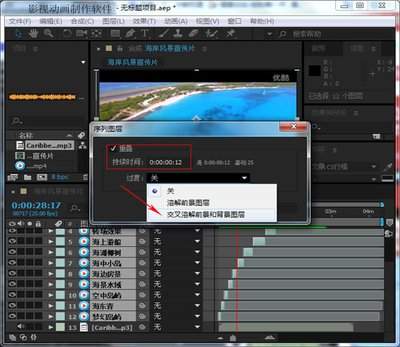
前期素材与轨道布局准备制作交叉推动转场的第一步是整理素材与轨道,首先将两段需要衔接的视频素材分别导入edius素材库,依次拖拽到时间线的上下两个相邻视频轨道中,上段素材放置在上方轨道v1,下段素材放置在下方轨道v2。调整两段素材的位置,让需要添加转场的衔接部分预留出2-4秒的重叠区域,具体重叠时长可根据影片节奏调整:快节奏剪辑预留1-2秒,舒缓叙事预留3-5秒。最后确认两段素材的入出点已经裁剪完毕,避免转场区域出现多余无效画面。
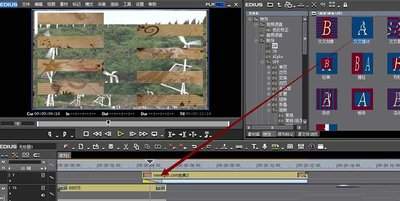
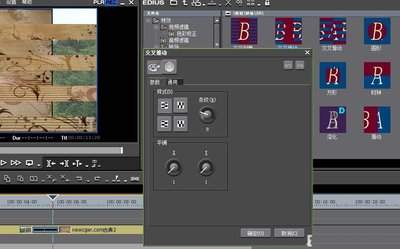
打开edius左侧的「特效」面板,在转场分类中找到「滑动转场」组,从中选择「交叉推动」转场效果,将其直接拖拽到时间线两段素材的重叠区域即可完成基础添加。双击时间线上的转场块打开设置面板,首先确认推动方向:常规场景可设置为上段素材向左推出、下段素材向右推入,形成交错推动的视觉效果;若画面主体有明确运动方向,可调整推动方向与主体运动方向一致,提升视觉贴合度。其次开启边缘柔化,将柔化值设置为1-3像素,避免转场边缘出现生硬的切割感。
基础转场添加完成后,可根据需求做细节优化:如果是明暗差异较大的两段素材,可在转场区域给两段素材分别添加10%左右的透明度渐变,让色彩过渡更自然;想要增强动态感,可在转场过程中给两段素材添加1%的渐进缩放,让转场更有呼吸感。一般来说,日常vlog场景切换适合设置2-3秒的转场时长,快剪宣传片适合缩至1秒以内,根据整体节奏灵活调整即可。
整体来看,edius的交叉推动转场操作简单,效果灵动,掌握调整逻辑就能适配绝大多数衔接需求,提升影片的整体流畅度。(全文约630字)
相关文章:
- 排行榜
- 豆花阅读app如何阅读作品
- 1. 抖音获取订单信息失败的原因
- 2. ps如何把图层蒙版合成图片
- 3. 抖音直播伴侣如何查看主播任务进度
- 4. 微信勿扰模式怎么不见了
- 5. Pr如何调夜景色调
- 6. Motrix如何设置开机自动启动
- 7. vs code运行HTML文件的方法
- 8. qq音乐如何不让别人看到自己歌单
- 9. 微信朋友圈被屏蔽的原因有哪些?
- 10. 铁路12306订餐积分怎么使用
 网公网安备
网公网安备