PremierePro如何剪辑多个片段重新编辑
浏览:90日期:2026-06-19 15:04:36
在使用premiere pro进行视频剪辑时,剪辑多个片段并重新编辑是一项常见且重要的操作。以下为你详细介绍具体步骤。
素材导入
首先,确保你已将需要剪辑的多个视频片段导入到premiere pro项目中。可以通过“文件”菜单中的“导入”选项,选择相应的视频文件。
片段排列
将导入的片段拖放到时间轴上,按照你想要的顺序排列。你可以根据视频的情节发展、主题线索等来安排片段顺序。
选择片段
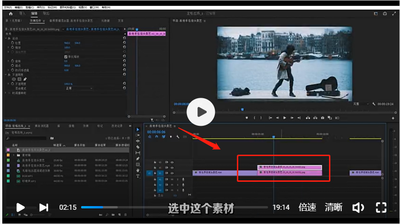
在时间轴上,点击想要重新编辑的片段,该片段会被选中,呈现出高亮状态。
剪辑操作
裁剪
你可以通过拖动片段两端的边缘来裁剪视频。比如,想要去掉片段开头不必要的部分,就向左拖动片段开头的边缘;若要去掉结尾多余内容,向右拖动片段结尾的边缘。
分割
若要将一个片段分成两段,在想要分割的位置,使用快捷键“ctrl+k”(windows)或“command+k”(mac)进行分割操作。这样就得到了两个独立的片段,可以分别对它们进行编辑。
重新编辑内容
调整速度
选中片段后,在“效果控件”面板中找到“速度/持续时间”选项,通过调整数值来改变片段的播放速度。数值大于100%会加快速度,小于100%则减慢速度。
添加转场
为了让不同片段之间过渡更自然,可添加转场效果。在“效果”面板中找到合适的转场,如“交叉溶解”等,将其拖到两个相邻片段的连接处即可。
应用滤镜
根据视频风格,还能为片段应用滤镜。在“效果”面板中选择滤镜,拖到目标片段上,然后在“效果控件”面板中调整滤镜参数。
预览与导出
完成多个片段的重新编辑后,通过播放按钮进行预览,检查视频是否符合你的要求。确认无误后,选择“文件”菜单中的“导出”选项,选择合适的格式和参数,导出最终的视频作品。通过以上步骤,就能在premiere pro中轻松剪辑多个片段并重新编辑出满意的视频。
相关文章:
- 排行榜
- 声动app怎么关闭动态评论
- 1. 磨铁阅读app如何更换背景颜色
- 2. visual studio网页中如何互换两个函数
- 3. 微信怎么删除最近联系人
- 4. 向日葵远程控制验证码如何设置为永久更新
- 5. 如何进行百度地图多点路线规划
- 6. blender如何旋转视频
- 7. premiere如何制作弧形字幕
- 8. 磨铁阅读app如何听书
- 9. 少儿趣配音app如何关闭广告推荐
- 10. 小米应用商店如何给软件写评价打分数
 网公网安备
网公网安备