SketchUp模型操作提示不是实体如何解决
在使用sketchup进行模型操作时,有时会遇到提示“不是实体”的情况,这可着实让人头疼。别担心,下面就为大家详细剖析并解决这个问题。
原因分析
1. 模型构建问题:可能在绘制过程中,部分线条或面没有正确连接或闭合,导致无法形成完整的实体。比如一些看似相交的线条,实际上并没有真正相交,或者有缝隙存在。
2. 操作失误:误操作也可能引发此类问题。比如在进行推拉、删除等操作时,不小心破坏了模型的完整性,使得原本应该是实体的部分出现异常。
解决方法
1. 检查线条与面:仔细查看模型中的线条与面,确保所有的相交处都正确连接,没有遗漏或缝隙。对于不连续的线条,可以使用“焊接”工具将其连接起来。选中需要焊接的线条,点击“实体信息”面板中的“焊接”按钮,让线条形成完整的连续线段。对于面的问题,检查是否有未闭合的面,如果有,手动将其闭合。可以通过绘制新的线条来封闭面的缺口,使其成为一个完整的平面。
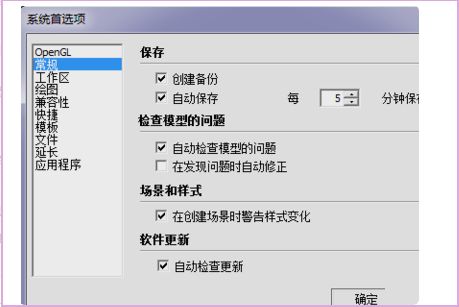
2. 修复误操作:如果是因为误操作导致的问题,回忆一下之前进行了哪些操作,尝试逆向操作来恢复模型的正确状态。比如之前进行了删除操作,看看是否可以通过撤销操作来恢复被删除的部分。如果撤销操作无法解决问题,可以尝试从备份文件中恢复。sketchup通常会自动保存备份文件,找到最近的备份文件并打开,查看是否能找回正确的模型状态。
3. 使用插件修复:一些sketchup插件也可以帮助修复不是实体的问题。例如“沙盒工具集”中的某些功能,可以对模型进行修复和优化,使其成为实体。在sketchup插件管理器中搜索并安装相关插件,然后按照插件的使用说明进行操作,尝试修复模型。
当sketchup模型操作提示不是实体时,先冷静分析原因,通过检查线条与面、修复误操作以及合理使用插件等方法,往往能够解决这个问题,让我们的模型操作顺利进行,继续愉快地创建精彩的三维模型。
相关文章:
- 排行榜

- 微信怎么删除最近联系人
- 1. visual studio网页中如何互换两个函数
- 2. 向日葵远程控制验证码如何设置为永久更新
- 3. 磨铁阅读app如何更换背景颜色
- 4. 声动app怎么关闭动态评论
- 5. blender如何旋转视频
- 6. 如何进行百度地图多点路线规划
- 7. premiere如何制作弧形字幕
- 8. 磨铁阅读app如何听书
- 9. 小米应用商店如何给软件写评价打分数
- 10. 少儿趣配音app如何关闭广告推荐
 网公网安备
网公网安备