如何设置Windows优化大师扫描系统临时文件
浏览:189日期:2026-05-30 17:14:29
在使用电脑的过程中,系统临时文件会不断积累,占用大量磁盘空间,影响电脑性能。而windows优化大师就能帮我们轻松搞定扫描系统临时文件的设置,让电脑时刻保持最佳状态。
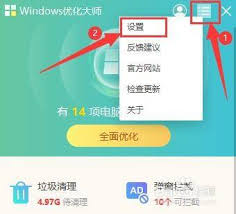
首先,打开windows优化大师软件。进入主界面后,你会看到一系列实用的功能选项。找到“系统清理”板块,这里就是我们设置扫描系统临时文件的关键区域。
点击“系统清理”后,会出现多个清理项目。在众多项目中,找到“临时文件清理”选项。这时候,你可以根据自己的需求进行个性化设置。
你可以选择扫描的范围。比如,只扫描特定文件夹下的临时文件,或者全面扫描系统中各个可能产生临时文件的位置。通过精准设置扫描范围,能大大节省扫描时间,提高效率。
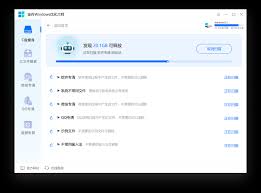
还能对扫描结果进行筛选。比如,你可以选择只显示占用空间较大的临时文件,这样就能快速锁定那些真正占据大量磁盘空间的“大块头”,优先清理它们,让磁盘空间得到更有效的释放。
另外,windows优化大师还提供了智能扫描模式。开启这个模式后,软件会自动分析系统当前状态,智能识别哪些临时文件是可以安全清理的,哪些可能还在被某些程序使用,避免误删重要文件。
设置好扫描参数后,点击“开始扫描”按钮,软件就会迅速按照你的设置对系统临时文件进行全面扫描。扫描完成后,清晰地列出所有找到的临时文件,你可以一键选择清理,瞬间让磁盘空间变得更加充裕。
而且,windows优化大师还会记录每次扫描和清理的情况,方便你随时查看系统临时文件的变化趋势。通过合理设置扫描系统临时文件,利用windows优化大师,你就能轻松管理系统,让电脑始终保持流畅高效的运行状态,告别磁盘空间不足的烦恼,尽情享受畅快的电脑使用体验。
标签:
Windows优化大师
上一条:声动app怎么关闭动态评论下一条:少儿趣配音app昵称如何修改
相关文章:
- 排行榜
- 界面新闻如何添加订阅频道
- 1. 寻简思维导图手机版如何设置分享导图图片给好友查看
- 2. OpenClaw从零到精通学习路线怎么制定
- 3. pages如何对齐文本
- 4. 支付宝蓝色收款码怎么弄
- 5. 如何在pycharm下载模块
- 6. 京东自营一定是正品吗
- 7. 爱奇艺弹幕怎么没了详细介绍
- 8. AUTOcad2008基础教程之认识工作界面
- 9. 必剪如何给视频录音
- 10. 微信电话本 什么是微信电话本
 网公网安备
网公网安备