Everything搜索如何排除系统文件
在使用everything进行文件搜索时,有时我们并不希望搜索结果中出现系统文件,这可以让我们更精准地找到自己需要的用户文件。下面就来介绍一下如何在everything搜索时排除系统文件。
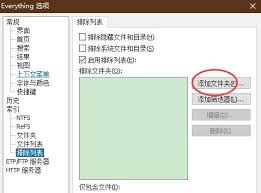
首先,打开everything软件。它是一款快速高效的文件搜索工具,能在瞬间帮我们定位到电脑中的各种文件。
进入everything后,点击界面上方的“工具”选项,在下拉菜单中选择“选项”。
在弹出的“everything选项”窗口中,切换到“索引”标签页。在这里,我们可以看到“排除文件类型”这一设置项。
在“排除文件类型”框中,输入你想要排除的系统文件类型。常见的系统文件类型有很多,比如.exe(可执行文件)、.dll(动态链接库文件)、.sys(系统驱动文件)等。你可以根据自己的需求,将这些常见的系统文件类型添加进去,用分号隔开。例如,输入“*.exe;*.dll;*.sys”。这样设置后,everything在搜索时就会自动排除这些类型的文件,只显示符合你搜索条件的其他文件。
另外,如果你还知道一些特定的系统文件夹路径下的文件也需要排除,比如windows系统文件夹下的某些特定子文件夹中的文件。那么可以在“排除文件路径”框中输入这些路径,同样用分号隔开。比如“c:⁄windows⁄system32⁄*;c:⁄windows⁄syswow64⁄*”(这里只是示例,你可以根据实际情况添加准确的路径)。
设置完成后,点击“应用”或“确定”保存设置。之后再进行搜索时,就会发现搜索结果中不再包含你所排除的系统文件了,大大提高了搜索的精准度,让你能更快速地找到自己真正需要的文件。
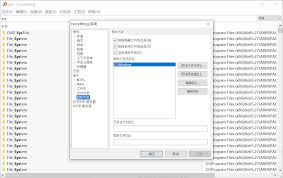
通过这样简单的设置,我们就能在everything搜索中轻松排除系统文件,让文件查找变得更加高效和准确。无论是在查找工作文档、个人资料还是其他类型的用户文件时,都能节省大量时间,避免被众多系统文件干扰,从而更便捷地获取所需信息。
相关文章:
- 排行榜

- pages如何对齐文本
- 1. 界面新闻如何添加订阅频道
- 2. 寻简思维导图手机版如何设置分享导图图片给好友查看
- 3. OpenClaw从零到精通学习路线怎么制定
- 4. 如何在pycharm下载模块
- 5. AUTOcad2008基础教程之认识工作界面
- 6. 爱奇艺弹幕怎么没了详细介绍
- 7. 京东自营一定是正品吗
- 8. 支付宝蓝色收款码怎么弄
- 9. 必剪如何给视频录音
- 10. 微信电话本 什么是微信电话本
 网公网安备
网公网安备