鲁大师提示无法启动硬件检测服务如何解决
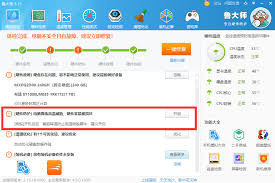
鲁大师作为一款常用的硬件检测工具,能为我们提供电脑硬件的详细信息。然而,有时会出现无法启动硬件检测服务的情况,这让不少用户感到困扰。下面我们就来探讨一下解决这个问题的方法。
检查服务状态
首先,按下“win + r”键,输入“services.msc”并回车,打开服务窗口。在服务列表中找到“鲁大师硬件检测服务”,查看其状态是否为“已停止”。如果是,右键点击该服务,选择“属性”。在弹出的属性窗口中,将启动类型改为“自动”,然后点击“确定”。接着尝试手动启动该服务,看是否能够成功启动。
软件冲突排查
某些软件可能与鲁大师的硬件检测服务存在冲突。关闭一些正在运行的非必要程序,尤其是那些可能与硬件检测相关的软件,如其他硬件管理工具等。然后再次尝试启动鲁大师硬件检测服务,看问题是否解决。
重新安装鲁大师
如果上述方法都无效,可以考虑重新安装鲁大师。在卸载鲁大师时,要确保彻底清除残留文件。可以使用专门的卸载工具,如 revo uninstaller 等。卸载完成后,从鲁大师官方网站下载最新版本的安装包,重新进行安装。安装过程中按照提示操作,安装完成后再尝试启动硬件检测服务。
系统环境问题

检查系统是否存在故障或异常。运行系统自带的“系统文件检查器”工具,按下“win + r”键,输入“cmd”并回车,在命令提示符窗口中输入“sfc /scannow”,系统会自动扫描并修复可能存在的系统文件损坏问题。另外,确保系统更新到最新版本,安装所有重要的系统补丁,这有助于修复一些可能影响硬件检测服务的漏洞。
检查硬件连接
硬件连接不稳定也可能导致硬件检测服务无法正常启动。检查电脑内部硬件的连接情况,如内存条是否插紧、硬盘数据线和电源线是否连接良好等。对于笔记本电脑,还可以检查外部设备的连接,如 usb 接口设备等,确保没有松动或异常连接。
通过以上多种方法的排查和尝试,一般能够解决鲁大师提示无法启动硬件检测服务的问题,让我们能够顺利使用鲁大师来了解电脑硬件的状况。
相关文章:
- 排行榜
- OpenClaw会遗留隐藏文件吗
- 1. 京东自营一定是正品吗
- 2. 支付宝蓝色收款码怎么弄
- 3. 界面新闻如何添加订阅频道
- 4. pages如何对齐文本
- 5. 如何在pycharm下载模块
- 6. 爱奇艺弹幕怎么没了详细介绍
- 7. AUTOcad2008基础教程之认识工作界面
- 8. 微信电话本 什么是微信电话本
- 9. Premiere2017如何解决重新链接脱机媒体
- 10. App Store和iTunes帐户被禁用如何解决
 网公网安备
网公网安备