如何关闭火狐浏览器更新提示
在使用火狐浏览器时,频繁弹出的更新提示可能会让人感到困扰。不过别担心,下面就为你详细介绍关闭更新提示的方法。
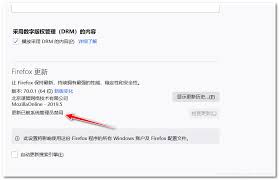
方法一:通过配置文件禁用
首先,关闭火狐浏览器。然后在桌面上找到火狐浏览器的快捷图标,右键点击选择“属性”。在弹出的属性窗口中,找到“目标”一栏,在其内容的末尾添加“-no-remote -foreground -noupdate”(注意中间有空格),点击“确定”保存设置。之后再次打开火狐浏览器,更新提示就不会出现了。这种方法是通过修改启动参数来禁用更新检查。
方法二:修改更新配置文件
打开文件管理器,进入火狐浏览器的配置文件夹。不同系统路径有所不同,比如在windows系统中,一般路径为c:⁄users⁄你的用户名⁄appdata⁄roaming⁄mozilla⁄firefox⁄profiles⁄xxxxx.default-release(其中xxxxx是随机生成的文件夹名)。在该文件夹中找到“prefs.js”文件,使用文本编辑器打开它。在文件中找到“app.update.enabled”这一行,将其值修改为“false”,然后保存文件。关闭并重新打开火狐浏览器,更新提示就被关闭了。
方法三:使用扩展程序
在火狐浏览器的扩展商店中搜索“disable firefox updates”等类似的扩展程序。找到合适的扩展并安装,安装完成后启用该扩展。它会阻止火狐浏览器自动检查更新,从而消除更新提示。
方法四:修改系统时间
这种方法比较特别。将系统时间设置为一个较早的日期,比如几年前。然后打开火狐浏览器,它会认为距离上次更新时间还早,不会提示更新。不过要注意,使用完后记得将系统时间恢复正常,以免影响其他软件的正常使用。
通过以上几种方法,你可以轻松关闭火狐浏览器的更新提示,按照自己的节奏使用浏览器,不再被频繁的更新打扰。选择适合自己的方法来享受更流畅的火狐浏览器使用体验吧。
相关文章:
- 排行榜

- pages如何对齐文本
- 1. 京东自营一定是正品吗
- 2. OpenClaw会遗留隐藏文件吗
- 3. 支付宝蓝色收款码怎么弄
- 4. 界面新闻如何添加订阅频道
- 5. 如何在pycharm下载模块
- 6. AUTOcad2008基础教程之认识工作界面
- 7. 爱奇艺弹幕怎么没了详细介绍
- 8. 微信电话本 什么是微信电话本
- 9. App Store和iTunes帐户被禁用如何解决
- 10. Premiere2017如何解决重新链接脱机媒体
 网公网安备
网公网安备