如何用360压缩使用7Z压缩格式
在日常的文件管理和数据传输中,选择合适的压缩格式至关重要。7z作为一种高效的压缩格式,在节省存储空间和加快传输速度方面表现出色。而360压缩作为一款常用的压缩软件,也支持多种压缩格式,那么如何在360压缩中使用7z的压缩格式呢?
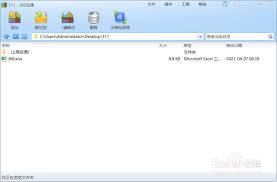
安装相关插件或支持
首先,确保你的360压缩软件具备对7z格式的支持。通常情况下,360压缩在安装时会默认支持常见的压缩格式,但7z格式可能需要额外的插件或支持文件。你可以前往360压缩的官方网站,查看是否有针对7z格式的扩展或更新,按照提示进行下载和安装,以确保软件能够识别并处理7z格式的文件。
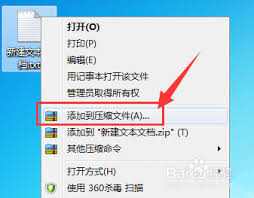
选择压缩文件
打开360压缩软件,界面简洁直观。找到你需要压缩的文件或文件夹,可以通过“添加文件”或“添加文件夹”按钮来选择。选中你要处理的内容后,点击界面上方的“压缩”按钮。
设置压缩格式为7z
在弹出的压缩设置窗口中,你会看到多种压缩格式的选项。在“压缩格式”下拉菜单中,找到并选择“7z”格式。这里还可以根据你的需求设置其他参数,比如压缩级别。较高的压缩级别会生成更小的压缩文件,但可能需要更长的时间;较低的压缩级别则速度较快,但压缩效果相对没那么好。你可以根据实际情况进行调整。
开始压缩
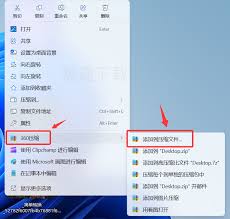
设置好压缩格式和其他参数后,点击“确定”按钮,360压缩就会开始按照你选择的7z格式对文件进行压缩。在压缩过程中,你可以看到进度条实时显示压缩的进度。
解压7z格式文件
当你需要使用压缩文件时,同样打开360压缩软件。点击“解压到”按钮,选择你希望解压文件的目标路径。软件会自动识别7z格式的文件,并进行解压操作。解压完成后,你就能在指定的文件夹中找到解压后的文件。
通过以上简单的步骤,你就能轻松地在360压缩中使用7z的压缩格式,享受其带来的高效压缩体验,无论是整理个人文件还是进行数据传输,都能更加便捷地管理和处理你的文件。 确保你按照正确的步骤操作,充分利用360压缩和7z格式的优势,让文件管理变得更加轻松高效。
相关文章:
- 排行榜

- 快手怎么快速抢红包
- 1. 淘宝网购物发生退货,运费该由谁承担?
- 2. 微信电脑版如何设置静音
- 3. ihour如何开始计时
- 4. Premiere如何给字幕分层
- 5. 易企秀如何查看手机号
- 6. 嗨格式录屏大师怎么录屏
- 7. ps怎么切换条件模式
- 8. TIM设置不显示我的输入状态教程
- 9. 优酷会员怎么取消自动续费详细教程
- 10. visual studio code运行代码的操作方法
 网公网安备
网公网安备