如何在pycharm中设置编译器
pycharm 是一款功能强大的 python 集成开发环境,熟练掌握其编译器设置能极大提升开发效率。以下将详细介绍如何进行 pycharm 编译器的设置。
一、打开编译器设置界面
在 pycharm 中,点击菜单栏的“file”,选择“settings”(windows/linux)或“pycharm”>“preferences”(mac)。在弹出的设置窗口中,找到“project: [你的项目名称]”,然后点击“python interpreter”。
二、选择编译器
在“python interpreter”设置页面,你可以看到当前项目所使用的编译器。若要更换编译器,点击右上角的齿轮图标,选择“add...”。
三、添加新的编译器
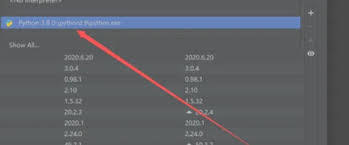
1. 系统环境编译器
- 选择“conda environment”。
- 若已有安装好的 anaconda 环境,可选择“existing environment”,然后通过“interpreter”后的下拉框选择对应的 python 解释器路径。通常路径类似于 anaconda 安装目录下的“envs/[环境名称]/bin/python”。
- 若要创建新的 conda 环境,选择“create environment”,填写环境名称、python 版本等信息,点击“ok”即可创建新环境并将其设置为项目编译器。
2. 虚拟环境编译器
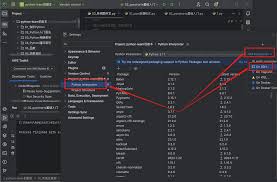
- 选择“virtualenv environment”。
- 可以选择在项目目录下创建虚拟环境,也可指定已有虚拟环境路径。创建时可设置虚拟环境的 python 版本等参数,设置完成后该虚拟环境将成为项目的编译器。
四、配置编译器参数
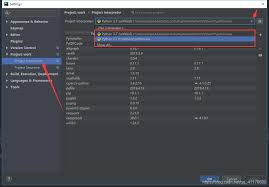
有时可能需要为编译器添加额外的参数。在“python interpreter”页面,点击要设置的编译器对应的“show all”按钮,然后在弹出的窗口中点击“...”按钮,选择“modify”。在“interpreter options”字段中可添加参数,比如添加“-u”参数可强制 python 标准输出无缓冲。
五、管理编译器包
在“python interpreter”页面,你可以方便地管理项目所使用的包。点击“+”按钮可安装新包,通过搜索框输入包名进行查找安装。点击包名后的“-”按钮可卸载包,还能对包进行升级等操作。
通过以上步骤,你可以全面且灵活地设置 pycharm 的编译器,满足不同项目的开发需求,让 python 开发更加高效顺畅。
相关文章:
- 排行榜

- 快手怎么快速抢红包
- 1. 微信电脑版如何设置静音
- 2. 淘宝网购物发生退货,运费该由谁承担?
- 3. ihour如何开始计时
- 4. Premiere如何给字幕分层
- 5. visual studio code运行代码的操作方法
- 6. ps怎么切换条件模式
- 7. 易企秀如何查看手机号
- 8. TIM设置不显示我的输入状态教程
- 9. 优酷会员怎么取消自动续费详细教程
- 10. 爱剪辑怎么给视频加字幕
 网公网安备
网公网安备