如何修改word多级列表编号
在使用word进行文档编辑时,多级列表能清晰地展现文档结构,而修改编号也是一项常见需求。以下为您全面介绍word多级列表修改编号的方法。
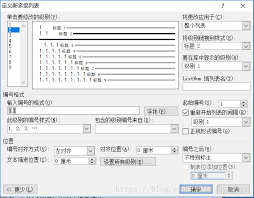
选中要修改编号的列表
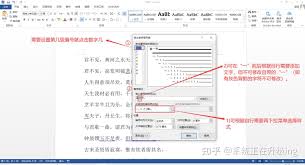
首先,将鼠标指针移至需要修改编号的多级列表段落前,按住鼠标左键拖动,直至选中整个列表。确保选中的是您要修改编号的准确范围。
直接修改编号内容
选中列表后,如果您只是想简单更改编号的数字或文字内容,可直接进行编辑。例如,原本编号是“1.”,您想改为“一、”,直接删除“1.”并输入“一、”即可。这种方法适用于编号形式较为简单的修改。
调整编号级别
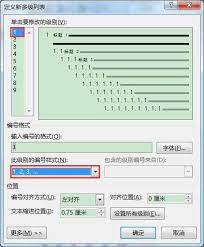
若要改变多级列表中某一级别的编号样式,比如将二级编号从“(1)”改为“①”。选中要修改的二级列表段落,点击“开始”菜单中的“多级列表”按钮,选择“定义新的多级列表”。在弹出的对话框中,找到对应的级别,点击“编号格式”下拉框,选择您想要的编号样式,如“①”,然后点击“确定”即可。
重新编号
有时候,您可能希望重新对多级列表进行编号,使其从“1”开始。选中整个多级列表,点击“开始”菜单中的“编号”按钮右侧的下拉箭头,选择“重新编号”,列表就会按照默认的编号样式重新编排。
自定义编号规则
如果您有特殊的编号需求,比如编号包含字母和数字组合,像“a1、a2、b1、b2”等。同样进入“定义新的多级列表”对话框,在“编号格式”中输入您想要的格式,如“a%d”(这里的“%d”表示数字序号),然后根据需要设置其他相关选项,如编号对齐方式等,点击“确定”后应用到列表中。
快速复制编号样式
当您在文档的不同部分需要使用相同的多级列表编号样式时,无需重复设置。选中已设置好编号样式的列表,点击“格式刷”按钮,然后用鼠标拖动选中需要应用相同样式的列表段落,即可快速复制编号样式。
通过以上方法,您可以全面、灵活地对word多级列表的编号进行修改,满足各种文档编辑需求,让您的文档结构更加清晰、规范。
相关文章:
- 排行榜

- 快手怎么快速抢红包
- 1. 微信电脑版如何设置静音
- 2. 淘宝网购物发生退货,运费该由谁承担?
- 3. ihour如何开始计时
- 4. Premiere如何给字幕分层
- 5. visual studio code运行代码的操作方法
- 6. ps怎么切换条件模式
- 7. 易企秀如何查看手机号
- 8. TIM设置不显示我的输入状态教程
- 9. 优酷会员怎么取消自动续费详细教程
- 10. 爱剪辑怎么给视频加字幕
 网公网安备
网公网安备