access怎样把图片导入数据库保存
浏览:128日期:2026-03-14 14:27:34
在access中,将图片导入数据库进行保存是一项很实用的功能。下面就为大家详细介绍具体步骤。
首先,要确保数据库已经打开。然后,找到需要添加图片字段的表,右键点击该表,选择“设计视图”。
在设计视图中,找到要添加图片的字段,将其数据类型设置为“ole对象”。这是专门用于存储各种对象,包括图片的类型。
接下来,就可以导入图片了。在access界面中,找到“外部数据”选项卡,点击“导入并链接”组中的“更多”按钮,选择“导入文件”。

在文件选择对话框中,找到要导入的图片文件,选择后点击“确定”。
此时,会弹出导入向导对话框。按照向导提示进行操作,通常可以直接点击“下一步”。
最后,选择将图片导入到刚才设置为“ole对象”类型的字段中,点击“完成”。这样,图片就成功导入到数据库中了。
当需要查看数据库中保存的图片时,在数据表视图中找到对应的记录,双击包含图片的“ole对象”字段,就会弹出图片查看窗口显示图片。
还可以对导入的图片进行管理。比如,如果要更新图片,只需再次按照导入图片的步骤,选择新的图片文件进行导入,系统会自动替换原来的图片。
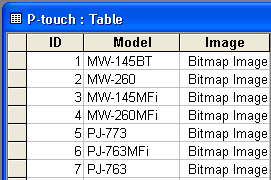
在实际应用中,access将图片导入数据库保存有很多好处。例如,对于一些需要管理大量图片资料的项目,如图片库管理系统,通过将图片与相关信息一同存储在数据库中,可以方便地进行查询、筛选和关联操作。用户可以根据图片的描述信息快速找到对应的图片,也可以根据图片所属的类别等条件进行批量管理。这大大提高了图片管理的效率和准确性,为工作和学习带来了极大的便利。总之,掌握access将图片导入数据库保存的方法,能为我们的数据管理增添强大的功能。
上一条:Excel表格如何绘制圣诞树下一条:百度网盘客户端如何查看设备使用记录
相关文章:

 网公网安备
网公网安备