绿叶修图如何进行局部修图
浏览:66日期:2026-08-10 12:55:00
在进行图片处理时,绿叶修图软件的局部修图功能十分强大,能让图片效果更出色。下面就来详细介绍一下绿叶修图局部修图的方法。
选区工具的运用
绿叶修图中有多种选区工具,如矩形选框工具、椭圆选框工具等。若想对图片中某一矩形区域进行局部调整,可选择矩形选框工具,在图片上拖动鼠标绘制选区。选区确定后,就可以针对选区内的内容进行操作,比如调整亮度、对比度、色彩饱和度等。椭圆选框工具则适用于对圆形区域进行局部处理,像为人物添加圆形虚化背景等效果时就很实用。
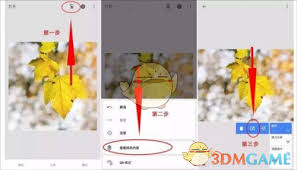
画笔工具的精准涂抹
画笔工具在局部修图中也不可或缺。当需要对图片局部进行精细调整时,选择合适大小和硬度的画笔。比如想要修复人物脸上的瑕疵,可将画笔大小调整到与瑕疵相近,硬度适中,然后在瑕疵处轻轻涂抹,就能遮盖瑕疵。若要对局部颜色进行修改,可选择与目标颜色相近的画笔颜色,在需修改的区域涂抹,实现颜色的局部调整。
橡皮擦工具的反向操作
橡皮擦工具可用于擦除不需要处理的部分。如果在选区操作时不小心选中了多余区域,就可以用橡皮擦工具将其擦除。而且通过调整橡皮擦的大小和硬度,能进行不同程度的擦除,使局部修图更加精准。
智能选区辅助
绿叶修图还有一些智能选区功能。比如基于颜色范围的选区,能根据图片中颜色的相似程度自动生成选区。对于一张绿叶图片,想单独对绿色叶子进行局部修图,可利用基于颜色范围的选区功能,快速选中所有绿色叶子区域,然后进行亮度调整、添加光影效果等操作,让绿叶更加生动。
掌握绿叶修图的局部修图技巧,能让我们在处理图片时更加得心应手,轻松打造出令人满意的作品。无论是修复瑕疵、调整色彩还是创意合成,都能通过局部修图功能实现理想效果。
标签:
绿叶修图
上一条:美图秀秀如何把照片放到书页中下一条:ai中如何制作金属按钮
相关文章:
- 排行榜

- 快猫怎么注册邮箱 快猫注册邮箱教程
- 1. visual studio如何设置控件格式
- 2. Premiere如何给音频添加过渡特效
- 3. ihour如何开始计时
- 4. TIM设置不显示我的输入状态教程
- 5. premiere如何添加轻混响效果
- 6. ps怎么切换条件模式
- 7. 360杀毒软件如何拦截广告弹窗
- 8. wps最后一行打不上字解决方法
- 9. 360快剪辑如何给视频添加封面
- 10. 猫眼订完演唱会门票怎么改收货地址
 网公网安备
网公网安备