Excel表格如何绘制圣诞树
浏览:160日期:2026-03-14 12:21:40
在excel表格中,也能绘制出充满节日氛围的圣诞树哦!快来一起动手试试吧。
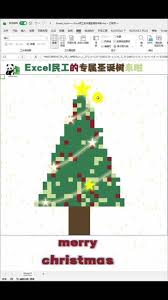
首先,打开excel软件,新建一个工作表。
绘制圣诞树的树冠部分。我们可以利用excel中的形状工具来完成。点击“插入”选项卡,在“插图”组中找到“形状”按钮。选择三角形形状,按住鼠标左键在工作表中拖动,绘制出一个三角形。这将作为圣诞树的树冠基础。接下来,复制这个三角形,粘贴多个,并调整它们的大小和位置,使它们堆叠在一起,形成一个丰满的树冠形状。你可以通过选中三角形,然后在“绘图工具”的“格式”选项卡中调整形状的大小和位置参数。
接着绘制树干。选择矩形形状,绘制一个细长的矩形作为树干,将其放置在树冠下方合适的位置。
为圣诞树添加装饰。比如,利用圆形形状绘制一些小球作为圣诞树上的装饰品。可以改变圆形的填充颜色,如红色、金色等,使其更具节日氛围。同样通过复制和调整位置,将小球分布在树冠上。
还可以给圣诞树添加一些闪烁的灯光效果。我们可以利用excel的条件格式来模拟。选中树冠上的部分单元格(代表装饰品所在位置),点击“开始”选项卡中的“条件格式”,选择“新建规则”。在“使用公式确定要设置格式的单元格”中输入公式,例如“=row()=10”(这里的10可以根据实际情况调整,代表特定的行号,使符合条件的单元格闪烁),然后设置相应的格式,如填充颜色为黄色等闪烁效果。
最后,为了让圣诞树更加美观,可以给整个工作表添加一些背景颜色,比如绿色,营造出森林的感觉。
通过以上步骤,在excel表格中就能轻松绘制出一棵漂亮的圣诞树啦!无论是作为节日装饰展示,还是作为创意练习,都非常有趣。快来发挥你的创意,制作出独一无二的excel圣诞树吧!
上一条:look直播如何修改名字下一条:access怎样把图片导入数据库保存
相关文章:
 网公网安备
网公网安备