如何关闭360驱动大师任务栏温控显示
在使用电脑的过程中,360驱动大师是一款常用的工具软件。有时候,我们可能会希望关闭它在任务栏上的温控显示,以获得更简洁的任务栏界面。下面将为大家详细介绍关闭360驱动大师任务栏温控显示的方法。

一、了解温控显示的作用
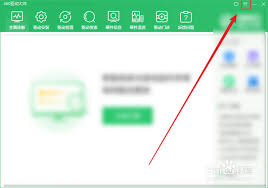
360驱动大师的任务栏温控显示能够实时展示电脑硬件的温度情况,方便用户随时了解电脑的散热状态。然而,对于一些用户来说,这个显示可能会显得有些多余,影响任务栏的简洁性。
二、关闭温控显示的具体步骤
1. 打开360驱动大师软件。在电脑桌面上找到360驱动大师的图标,双击打开软件。
2. 进入软件界面后,找到软件的设置选项。一般来说,设置选项的图标可能是一个齿轮或者类似的形状,通常位于软件界面的右上角或者其他明显位置。
3. 点击设置选项后,会弹出一个设置窗口。在这个窗口中,仔细寻找与显示相关的设置项。
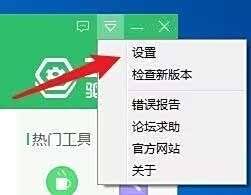
4. 在显示设置项中,找到“任务栏温控显示”或者类似的选项。
5. 将“任务栏温控显示”的开关关闭。通常开关的状态会以勾选或者不勾选来表示,将其设置为不勾选状态即可关闭任务栏温控显示。
6. 设置完成后,点击设置窗口中的“确定”按钮,保存设置。
三、其他相关注意事项
1. 不同版本的360驱动大师,其设置界面和选项名称可能会有所不同。如果按照上述步骤找不到相关设置选项,可以尝试在软件中进行全面搜索,或者查看软件的帮助文档。
2. 关闭任务栏温控显示后,如果之后又希望重新开启,只需按照相同的步骤进入设置界面,将开关重新勾选即可。
3. 虽然关闭了任务栏温控显示,但电脑硬件的温度情况仍然可以通过360驱动大师的主界面或者其他系统监测工具进行查看,只是不会在任务栏实时显示了。
通过以上步骤,我们就可以轻松关闭360驱动大师在任务栏上的温控显示,让任务栏更加简洁。希望这些内容能帮助到有需要的用户,让大家在使用电脑时能根据自己的需求灵活调整软件的显示设置。
相关文章:
 网公网安备
网公网安备