Excel如何查找相同数据并标记
浏览:116日期:2026-03-06 12:41:21
在处理excel数据时,经常会遇到需要查找相同数据并进行标记的情况。这不仅能帮助我们快速发现数据中的重复项,还能提升数据的准确性和分析效率。
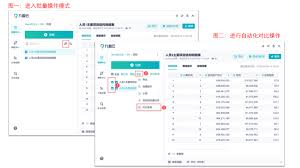
首先,打开包含数据的excel工作表。假设我们要在某一列中查找重复数据。选中该列数据区域。
然后,点击“数据”选项卡,在“数据工具”组中找到“删除重复项”按钮。点击该按钮后,excel会自动检测并列出该列中的所有重复值,你可以根据需要选择要删除的重复项,或者将其全部删除。这是一种简单直接的查找重复数据的方法,适用于想要彻底清理重复记录的场景。
若只是想标记重复数据而不删除,可以使用条件格式来实现。还是选中目标列数据,点击“开始”选项卡中的“条件格式”。选择“突出显示单元格规则”,再点击“重复值”。在弹出的设置框中,可以选择一种醒目的颜色来标记重复值,比如红色填充。这样,所有重复的数据就会以指定颜色显示,方便我们快速识别。
另外,如果要查找两列或多列数据组合后的重复项,可以先将这些列选中,然后按照上述删除重复项或使用条件格式的方法进行操作。
除了上述常规方法,还可以利用函数公式来查找重复数据。例如,使用countif函数。在一个空白单元格中输入公式“=countif(要查找的列范围, 当前单元格)”,如果返回值大于1,则表示该数据是重复的。通过这种方式,我们可以逐一判断每一个数据是否重复。
通过这些方法,无论是简单的单列重复数据查找,还是多列组合重复数据的标记,都能轻松在excel中实现。熟练掌握这些技巧,能让我们在处理数据时更加得心应手,提高工作效率和数据质量。
相关文章:

 网公网安备
网公网安备