Zoom怎么设置Direct3D9渲染视频
在使用zoom进行视频会议等活动时,合理设置direct3d9渲染视频能带来更好的视觉体验。下面就为大家详细介绍其设置方法。
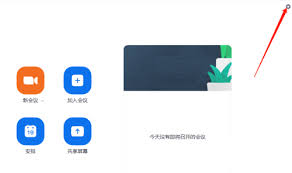
首先,打开zoom应用程序。进入主界面后,点击界面下方的“设置”选项。这是找到渲染设置的关键入口。
进入设置页面后,在众多设置选项中,找到“视频”选项卡并点击。这里集中了与视频相关的各种参数设置。
在视频设置页面中,仔细寻找“渲染器”选项。这就是我们要进行direct3d9渲染设置的地方。
点击“渲染器”下拉菜单,选择“direct3d9”。选择后,系统会根据direct3d9的特性来优化视频渲染。
接下来,可以根据自己的需求对一些相关参数进行微调。比如,视频分辨率的设置。如果你的设备性能较好,且希望获得更清晰的视频画面,可以适当提高分辨率。但要注意,过高的分辨率可能会消耗较多系统资源,导致视频卡顿。
帧率方面,也可以根据实际情况进行调整。较高的帧率能使视频画面更加流畅,但同样需要考虑设备性能。如果在设置过程中遇到视频画面不清晰、卡顿或者有其他异常情况,可以尝试降低帧率或者分辨率,观察视频效果的变化,找到最适合自己设备和使用场景的参数组合。
另外,还可以检查一下“启用硬件加速”选项是否勾选。勾选该选项可以利用显卡的硬件加速功能,进一步提升视频渲染的效率和质量。但如果在勾选后出现问题,比如视频画面异常等,可以尝试取消勾选,看看是否能解决问题。
完成上述设置后,点击“应用”或“确定”按钮保存设置。之后再启动视频会议或相关视频功能时,就能体验到基于direct3d9渲染的视频效果了。
通过这样全面细致地设置direct3d9渲染视频,你可以在zoom中获得更清晰、流畅的视频画面,无论是与同事远程协作还是与朋友线上交流,都能拥有更好的视觉感受,提升沟通和互动的效果。希望大家按照上述步骤,轻松完成设置,享受优质的视频体验。
相关文章:
 网公网安备
网公网安备