如何用Windows优化大师禁止光盘U盘自动运行
浏览:175日期:2026-02-19 11:48:48
在日常使用电脑的过程中,我们常常会遇到光盘或 u 盘插入电脑后自动运行的情况。这不仅可能会带来安全风险,还可能影响电脑的运行速度。今天,就来教大家如何使用 windows 优化大师禁止光盘/u盘自动运行。
准备工作
首先,确保你已经安装了 windows 优化大师软件。如果还没有安装,可以从官方网站下载并进行安装。
禁止光盘自动运行
打开 windows 优化大师软件,在主界面中找到“系统安全优化”选项卡。点击进入该选项卡后,在左侧的列表中找到“系统安全”,然后在右侧的窗口中找到“自动播放设置”。
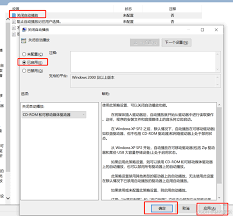
在“自动播放设置”页面中,你可以看到各种设备的自动播放选项。找到“cd 驱动器”,将其默认的自动播放操作设置为“不执行操作”。这样,当你插入光盘时,电脑就不会自动运行光盘中的程序了。
禁止 u 盘自动运行
同样在“自动播放设置”页面中,找到“可移动磁盘”(即 u 盘)。将其默认的自动播放操作也设置为“不执行操作”。设置完成后,点击“确定”保存设置。
通过以上简单的设置,windows 优化大师就能帮助我们有效地禁止光盘和 u 盘的自动运行。这样一来,既能避免因自动运行可能带来的安全隐患,如病毒感染等,又能让电脑在插入外部存储设备时更加稳定,不会因为自动运行程序而影响系统性能。
使用 windows 优化大师禁止光盘/u盘 自动运行是一个非常实用的技巧,能让我们的电脑使用更加安全、便捷。大家不妨按照上述步骤操作一下,体验更流畅的电脑使用体验。
标签:
Windows优化大师
上一条:如何取消哈啰单车连续包月卡下一条:有道卡搭app如何导出作品
相关文章:
- 排行榜
- pages如何对齐文本
- 1. 界面新闻如何添加订阅频道
- 2. 寻简思维导图手机版如何设置分享导图图片给好友查看
- 3. OpenClaw从零到精通学习路线怎么制定
- 4. 如何在pycharm下载模块
- 5. AUTOcad2008基础教程之认识工作界面
- 6. 爱奇艺弹幕怎么没了详细介绍
- 7. 京东自营一定是正品吗
- 8. 支付宝蓝色收款码怎么弄
- 9. 必剪如何给视频录音
- 10. 微信电话本 什么是微信电话本
 网公网安备
网公网安备