Adobe Reader XI怎么添加批注
在日常的文档阅读与处理中,批注是一项非常实用的功能,它能够帮助我们标记重点、记录想法以及提出疑问等。adobe reader xi作为一款广泛使用的pdf阅读器,提供了便捷的添加批注功能。下面就来详细介绍如何在adobe reader xi中添加批注。
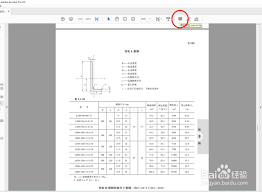
一、打开文档
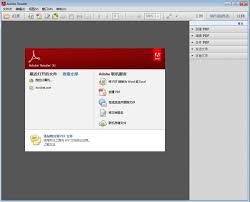
首先,确保你已经安装了adobe reader xi软件,并将其打开。然后通过“文件”菜单中的“打开”选项,找到你需要添加批注的pdf文档,选中并点击“打开”按钮,将文档加载到阅读器中。
二、选择批注工具
在adobe reader xi的工具栏中,可以看到多种批注工具。常见的批注工具包括“注释”工具、“高亮”工具、“下划线”工具等。根据你的需求选择相应的批注工具。例如,如果想要标记出文档中的重点内容,就可以选择“高亮”工具;若要写下简短的评语或疑问,“注释”工具则更为合适。
三、添加批注
当你选择好批注工具后,将鼠标指针移动到文档中需要添加批注的位置,点击鼠标左键并拖动,即可应用该批注工具。比如使用“高亮”工具时会出现一个半透明的高亮区域覆盖你选中的文字;使用“注释”工具时会弹出一个文本框,你可以在其中输入批注内容。输入完毕后,点击文本框外部或按下回车键即可完成批注添加。
四、编辑批注
如果添加批注后发现内容有误或需要补充,可以对批注进行编辑。选中已添加的批注,此时会出现一个用于编辑的文本框,你可以直接在框内修改批注内容。
五、删除批注
若要删除不需要的批注,同样先选中该批注,然后在弹出的批注编辑框中点击“删除”按钮,或者按下键盘上的delete键即可将批注删除。
六、查看批注列表
在adobe reader xi中,你可以通过“注释”菜单中的“显示注释列表”选项,查看文档中所有添加的批注。在批注列表中,你可以方便地对批注进行排序、筛选等操作,还能直接跳转到相应的批注位置。
通过以上步骤,你就能轻松地在adobe reader xi中添加、编辑、删除批注,让阅读和处理pdf文档更加高效、便捷。无论是学习资料、工作文档还是其他类型的pdf文件,批注功能都能为你带来极大的帮助。
相关文章:

 网公网安备
网公网安备