萤石云视频如何重新连接wifi
在使用萤石云视频的过程中,有时会遇到需要重新连接wifi的情况。这可能是由于wifi网络变更、设备位置移动等多种原因导致的。下面就为大家详细介绍萤石云视频重新连接wifi的具体步骤和相关要点。
确认设备状态
首先,确保你的萤石设备处于正常工作状态,并且已接通电源。如果设备出现故障或未开机,那么重新连接wifi将无法成功。
进入设备设置界面
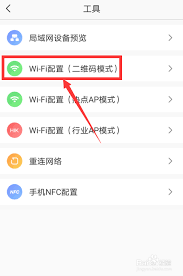
不同型号的萤石设备进入设置界面的方式略有不同。一般来说,可以通过设备上的按键操作或者在萤石云视频app中找到对应的设备设置选项。进入设置界面后,找到网络设置相关选项。
选择wifi连接
在网络设置中,找到wifi连接选项。此时,设备会搜索周围可用的wifi信号。从列表中选择你需要连接的目标wifi网络。
输入wifi密码
选中目标wifi后,输入正确的wifi密码。注意密码的大小写,确保输入准确无误。输入完成后,点击连接按钮。
等待连接成功
设备会尝试与wifi网络进行连接,这可能需要一些时间。在等待过程中,请保持设备稳定,避免干扰。连接成功后,设备会显示已连接到指定的wifi网络。
检查萤石云视频app连接状态
重新连接wifi后,打开萤石云视频app,查看设备是否已成功连接到新的wifi网络。在app中,设备状态应该显示正常在线,并且可以进行远程监控等操作。
常见问题及解决方法
如果在重新连接wifi过程中遇到问题,比如连接失败、提示密码错误等,可以检查以下几点:
- 确认wifi密码是否正确,可在其他设备上尝试连接该wifi进行验证。
- 检查设备与wifi路由器之间的距离是否过远或存在信号干扰。
- 尝试重启设备和wifi路由器,然后再次进行连接操作。
通过以上步骤,你应该能够顺利地让萤石云视频设备重新连接到wifi网络。保持设备与网络的稳定连接,才能更好地发挥萤石云视频的功能,实现远程监控等需求。希望这篇指南能帮助你轻松解决重新连接wifi的问题,让你的监控生活更加便捷。
相关文章:
 网公网安备
网公网安备