Rufus如何制作支持UEFI的Win10启动盘
浏览:22日期:2026-11-27 17:29:19
在电脑安装或重装系统时,制作一个合适的启动盘至关重要。对于想要安装win10并采用uefi模式的用户来说,rufus是一款强大且实用的工具。下面就来详细介绍如何用rufus制作支持uefi的win10启动盘。
准备工作
首先,确保你已经下载了win10系统镜像文件,并且准备一个容量不小于8gb的可移动存储设备,如u盘。
下载并安装rufus
在官网rufus.ie下载适合你电脑系统的rufus安装包,然后运行安装程序,按照提示完成安装。
制作启动盘
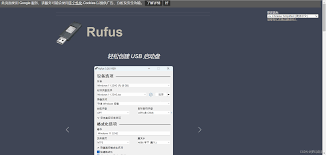
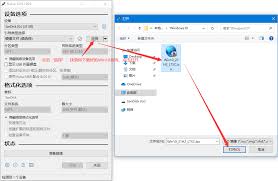
打开rufus软件,插入准备好的u盘。在rufus界面中,“设备”选项选择你的u盘;“分区选择”默认gpt;“目标系统类型”选择uefi(非sm)。
接着,在“文件系统”中选择fat32,“簇大小”默认即可。然后点击“开始”按钮,此时会弹出警告提示,确认u盘数据已备份后点击“确定”。rufus便开始将win10系统镜像写入u盘,这个过程可能需要一些时间,请耐心等待。
完成设置
制作完成后,u盘会自动弹出。再次插入u盘,进入电脑bios设置(通常在开机时按下对应的按键,如del、f2等),在bios的“启动”选项中,将u盘设置为第一启动项,并且确保启动模式为uefi。
安装win10
设置好后,保存bios设置并重启电脑,电脑将从制作好的支持uefi的win10启动盘启动。按照屏幕提示逐步进行win10系统的安装操作,你就能顺利在uefi模式下安装win10系统了。
通过以上简单步骤,利用rufus就能轻松制作出支持uefi的win10启动盘,让你的系统安装过程更加顺利。无论是新手还是有经验的用户,都能快速掌握这个方法,享受高效的系统安装体验。
标签:
支持UEFI
相关文章:
 网公网安备