如何用Foxit PDF拆分PDF为多个独立文件
很多职场人、学生党都有过这样的困扰:收到动辄上百页的扫描版报告、课件合集,只需要其中某几页做汇报参考,或者要把整本大pdf拆成单份材料发给不同对接人,整份大文件传输不便、对方翻找内容也耗费时间。foxit pdf作为轻量化、功能齐全的pdf处理工具,不需要复杂的专业设置,几步就能把整本pdf拆成多个独立可编辑、可传输的文件,整个过程不需要联网,文件隐私安全也更有保障。
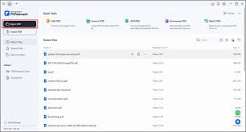
打开foxit pdf客户端导入目标pdf文件后,先别急着触发拆分操作,先逐页核对文件页码标识,尤其是带页眉页脚、手动插页的材料,要确认软件显示的实际页序和文档标注的页码没有偏差——很多人拆分出错,就是没注意到封面、目录页没算进连续页码,最后拆出来的文件顺序完全错乱。同时提前确认导出路径的剩余存储空间,建议单独新建一个命名带“拆分输出”的文件夹,避免拆好的零散pdf和本地原有文件混杂,后续查找也更省时间。如果是带加密权限的pdf,要提前输入解锁密码,否则拆分操作会直接被拦截,白费前期准备时间。
用两种常用拆分逻辑匹配不同使用场景foxit的拆分功能藏在顶部导航栏的“组织”功能模块下,点击“拆分文档”选项后,会弹出设置弹窗,可根据实际需求灵活选择拆分规则。第一种是按固定页数拆分:比如整本200页的项目标书,要每20页拆成一个独立文件,直接在“每n页拆分”的输入框填入20,系统就会自动按顺序生成10份连续的小pdf,适合把厚教材拆成单章节笔记方便移动端阅读。第二种是自定义页范围拆分:如果不需要连续页,比如只要第3、7、12-15页的内容,直接在页范围输入框按格式填入对应页码,系统就会把这些非连续的页面单独导出成独立文件,适合从整本资料里摘出重点页发给同事。拆分前还可以勾选“拆分后自动打开输出文件夹”的选项,省得后续手动查找导出路径。
做好拆分后的文件校验避免错漏点击确认拆分后,不要直接关闭软件,先随机抽选2-3份生成的拆分文件打开核对:一方面看页数是否和自己设置的拆分规则匹配,有没有出现缺页、串行的问题;另一方面检查文件的文字清晰度、图片分辨率有没有被异常压缩,foxit默认导出和原文件同清晰度的版本,要是不小心选了“压缩导出”选项,还要及时调整设置重新导出。最后把拆分好的文件按内容重新命名,后续传输、归档的时候就不用逐页打开查找内容了。
相关文章:
 网公网安备