如何批量导出Word图片
在日常办公中,我们常常会遇到需要从word文档中批量导出图片的情况。无论是整理资料、制作汇报还是进行其他工作,掌握这个技巧都能大大提高效率。今天,就来为大家分享word图片批量导出的超实用方法!
一、准备工作
首先,确保你的word文档已经打开。如果文档中有多页包含图片,你需要确保每一页的图片都在你想要导出的范围内。
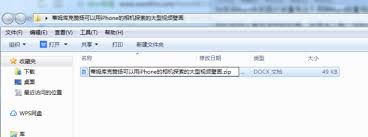
二、导出方法
方法一:另存为单个图片
1. 打开包含图片的word文档,按下“ctrl + a”组合键,全选整个文档内容,确保所有图片都被选中。
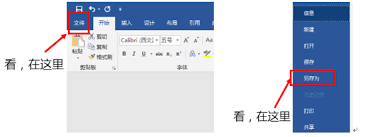
2. 然后右键单击选中的图片区域,在弹出的菜单中选择“另存为图片”。
3. 在弹出的保存对话框中,选择你想要保存图片的位置,并为图片命名。你可以按照一定的命名规则,比如按照文档中的顺序命名,方便后续查找和管理。
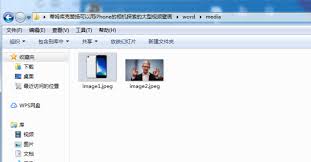
4. 点击“保存”按钮,word会将每一张图片单独保存到指定的文件夹中。
方法二:使用vba宏
1. 按下“alt + f11”组合键,打开visual basic编辑器。
2. 在编辑器中,依次点击“插入” -> “模块”,打开一个新的代码窗口。
3. 在代码窗口中粘贴以下代码:
```vba
sub exportallimages()
dim shp as shape
dim piccount as long
dim picpath as string
picpath = "c:⁄your⁄save⁄path⁄" '请修改为你想要保存图片的路径
for each shp in activedocument.shapes
if shp.type = msopicture then
piccount = piccount + 1
shp.export picpath & "picture" & piccount & ".jpg" '这里以jpg格式为例,可根据需要修改格式
end if
next shp
end sub
```
4. 将代码中的“c:⁄your⁄save⁄path⁄”替换为你实际想要保存图片的路径。
5. 关闭visual basic编辑器,回到word文档界面。
6. 按下“alt + f8”组合键,打开宏对话框,选择“exportallimages”宏,点击“运行”按钮,word就会自动将所有图片按照顺序导出到指定路径。
掌握了这些word图片批量导出的方法,就能轻松应对各种图片处理需求啦!无论是简单的单个图片另存,还是利用vba宏实现自动化导出,都能让你的工作更加高效便捷。赶紧试试吧,让图片批量导出不再是难题!
相关文章:

 网公网安备