Excel表格如何制作多个坐标轴的图表
浏览:60日期:2026-05-10 17:18:37
在excel中制作带有多个坐标轴的图表,能更清晰地展示复杂数据关系。
首先,准备好数据。确保数据结构合理,不同系列的数据要准确对应。
然后,选中要制作图表的数据区域。点击“插入”菜单,选择合适的图表类型,如折线图、柱状图等,这里以折线图为例。
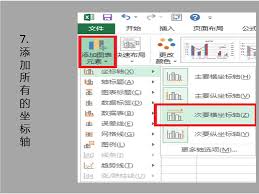
插入图表后,会发现默认只有一个坐标轴。若要添加第二个坐标轴,右键点击图表中的数据系列,选择“设置数据系列格式”。
在弹出的设置窗口中,找到“系列选项”。点击“次坐标轴”,此时就会为该数据系列添加一个次坐标轴。
对于坐标轴的刻度、标签等细节,可以进一步调整。右键点击坐标轴,选择“设置坐标轴格式”。在这里可以设置最小值、最大值、主要刻度单位等,使坐标轴显示更符合数据特点。
为了让图表更美观和易读,还可以调整图表的颜色、字体等。点击图表,在“图表工具”的“图表设计”和“格式”选项卡中进行各种美化设置。
如果数据系列较多,可能需要仔细规划主次坐标轴的分配,以避免图表过于混乱。比如,将相关性较强的数据系列放在同一坐标轴上。
通过以上步骤,就能在excel表格中制作出带有多个坐标轴的图表,更有效地呈现数据间的关系和趋势,帮助我们更好地分析和理解数据。无论是展示销售数据与成本数据的对比,还是不同时间段内不同指标的变化,这种多坐标轴图表都能发挥重要作用,让数据信息一目了然。
上一条:ps怎么切换条件模式下一条:Foxmail如何设置声音提醒
相关文章:
- 排行榜

- 微信抢红包神器怎么用 微信自动抢红包攻略
- 1. 抖音视频没声音如何解决
- 2. 剪映怎么设置草稿保存路径
- 3. premiere如何删除指定标记
- 4. C4D如何临摹电视台标志
- 5. ocam如何设置高画质
- 6. Xshell如何设置成中文
- 7. 豆花阅读app如何阅读作品
- 8. 手机支付宝亲密付如何开通?支付宝亲密付使用教程
- 9. 微信朋友圈被屏蔽的原因有哪些?
- 10. vs code运行HTML文件的方法
 网公网安备
网公网安备