如何在excel中打出平方符号
浏览:16日期:2026-11-08 15:20:07
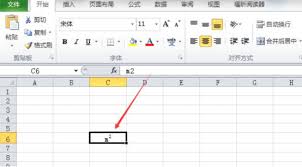
在excel中,输入平方符号是一项常见的操作,掌握其方法能更高效地处理数据。下面将为您介绍几种常见的输入平方符号的方式。
使用快捷键
在需要输入平方符号的单元格中,将光标定位到合适位置。同时按下“alt”键并输入数字代码“alt+9312”(小2)或“alt+0178”(上标2),然后松开“alt”键,平方符号就会自动显示出来。这种方法简单快捷,但需要记住数字代码。
通过符号插入功能
1. 选中要插入平方符号的单元格。
2. 点击excel菜单栏中的“插入”选项。
3. 在菜单中找到“符号”按钮并点击。
4. 在符号列表中,选择“更多符号”。
5. 在“符号”对话框中,将“子集”设置为“拉丁语 -1 增补”。
6. 找到平方符号“²”,选中它后点击“插入”按钮。
输入法插入
许多输入法都提供了插入平方符号的功能。以常见的搜狗输入法为例:
1. 将光标定位在需要输入平方符号的位置。
2. 按下“ctrl+shift+z”组合键,打开符号大全窗口。
3. 在窗口左侧的分类中选择“数字序号”。
4. 在右侧找到平方符号“²”并插入。
复制粘贴法
如果只是偶尔使用平方符号,也可以通过复制粘贴的方式获取。在网页上搜索“平方符号”,能找到许多包含平方符号的字符表,从中复制“²”,然后粘贴到excel单元格中即可。
掌握以上这些方法,就能轻松在excel中输入平方符号,无论是进行数学计算、数据统计还是制作报表,都能更加得心应手,让您的工作效率得到有效提升。
上一条:轻颜相机拍照异常如何解决下一条:怎么开通花呗
相关文章:
- 排行榜

- 360软件管家桌面快捷方式删不掉如何解决
- 1. 2023快手答题赢现金活动在哪进入
- 2. 剪映如何设置朗读文本
- 3. 如何在支付宝阿里众包中报名兼职
- 4. 翻咔app怎么显示隐藏动态
- 5. source insight设置背景色的方法
- 6. 百度网盘回收站文件如何还原
- 7. coreldraw怎么画梯形
- 8. 捡漏APP怎么修改宝贝信息
- 9. 支付宝怎么交医保缴费?
- 10. EV剪辑如何剪辑音乐
 网公网安备