EV剪辑如何剪辑音乐
在日常创作中,我们常常需要对音乐进行剪辑来满足各种需求,而 ev 剪辑就是一款不错的工具。下面就来详细介绍一下如何用 ev 剪辑剪辑音乐。
导入音乐
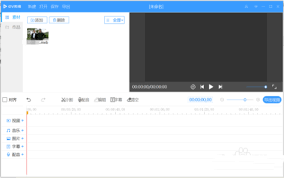
打开 ev 剪辑软件后,点击“音频”选项卡,然后在弹出的窗口中选择“导入音频”。你可以从本地电脑中挑选需要剪辑的音乐文件,支持多种常见的音频格式,如 mp3、wav 等。选中文件后点击“打开”,音乐就会被快速导入到软件中。
裁剪音乐片段
导入音乐后,将时间轴定位到想要裁剪的起始位置,点击“分割”按钮,此时音乐就会在该位置被截断。然后再将时间轴移到想要结束裁剪的位置,再次点击“分割”。这样就得到了需要的音乐片段,删除不需要的部分即可。你还可以通过鼠标拖动片段边缘来精确调整片段的时长。
调整音频音量
如果觉得音乐的某些部分音量过大或过小,可以进行音量调整。选中要调整音量的音乐片段,在软件界面中找到“音量”调节滑块,向左拖动降低音量,向右拖动增大音量。同时,你还可以通过设置具体的音量数值来实现更精准的调节。
添加音频特效
ev 剪辑提供了丰富的音频特效,能让音乐更加出彩。在选中音乐片段后,点击“特效”按钮,会弹出特效列表。比如添加“淡入淡出”特效,可以使音乐的开头和结尾过渡更加自然;添加“混响”特效,能让音乐具有空间感和立体感。根据自己的创意和需求选择合适的特效并应用到音乐片段上。
合并音乐片段
有时候我们需要将多个音乐片段合并成一个。在时间轴上依次排列好要合并的片段,然后右键点击其中一个片段,选择“合并到下一段”,这样相邻的片段就会被合并成一个。重复此操作,直到所有片段都合并完成。
导出剪辑后的音乐
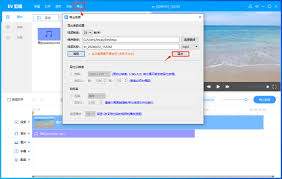
完成音乐剪辑后,点击软件界面中的“导出”按钮。在导出设置窗口中,选择导出的音频格式、质量等参数。一般来说,保持默认的高质量设置就能满足大多数需求。设置好后点击“导出”,软件就会快速将剪辑后的音乐保存到指定的位置。
通过以上步骤,利用 ev 剪辑就能轻松实现对音乐的剪辑,无论是制作短视频配乐还是其他音频作品,都能满足你的创作需求,让你的音乐更加精彩。
相关文章:
- 排行榜
- Camtasia2024如何制作动态背景
- 1. 微信收藏的图片怎么发朋友圈 微信收藏的图片发朋友圈教程
- 2. edius素材如何添加旗帜涟漪转场效果
- 3. 腾讯文档表格不够用如何解决
- 4. 蘑菇街手机注册教程
- 5. 扫码乘车如何扫码上车_微信扫码乘车步骤解析
- 6. 六只脚如何设置语音播报
- 7. 美图秀秀怎么给证件照换底色
- 8. 美团上怎么异地买花送人
- 9. 画啦啦美术课堂app如何设置横屏
- 10. 如何注册谷歌浏览器账号
 网公网安备
网公网安备