PicsArt如何调整最大图片尺寸
浏览:27日期:2026-11-04 10:06:44
在使用picsart进行图片处理时,很多人可能会遇到需要调整图片尺寸的情况。掌握调整最大图片尺寸的方法,能让我们更好地满足不同的使用需求。
首先,打开picsart应用。导入你想要调整尺寸的图片,进入编辑界面后,找到“工具”选项。在众多工具中,找到“裁剪”工具。
点击“裁剪”工具后,你会看到图片周围出现裁剪框。这时候,不要急着进行裁剪操作,而是要注意裁剪框上方的尺寸显示。这里默认的是按照原始比例进行裁剪,如果你想调整图片的最大尺寸,可以手动输入新的宽度和高度数值。比如,你希望图片宽度变为800像素,高度变为600像素,直接在相应位置输入即可。
但要注意,改变尺寸时需谨慎考虑图片的内容和布局,避免出现拉伸变形等问题。如果想保持图片的原有比例,点击裁剪框上方的锁形图标,它会自动锁定宽高比,你只需调整一边的尺寸,另一边会自动按照比例变化。
除了“裁剪”工具,“画布”工具也能用于调整图片尺寸。选择“画布”工具后,你可以看到画布的背景颜色等设置。通过拖动画布边框上的控制点,可以扩大或缩小画布的大小,从而间接改变图片在画布中的显示尺寸。同样,这里也可以精确输入画布的宽度和高度数值来进行调整。
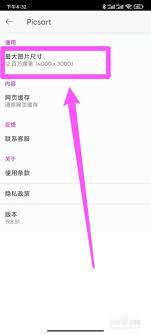
另外,在导出图片时,picsart也提供了一些尺寸选项。你可以在导出界面中选择预设的尺寸,如常见的手机屏幕尺寸等,或者自定义分辨率等参数来进一步调整图片最终的输出尺寸。
通过以上几种方法,就能在picsart中灵活调整图片的最大尺寸,让你的图片在各种场景下都能完美适配。无论是用于社交媒体分享、制作海报还是其他用途,都能轻松满足尺寸要求,展现出理想的视觉效果。快来试试吧,让你的图片处理更加得心应手。
上一条:速达3000文件无法复制怎么办下一条:抖音检测正常却不推流怎么办
相关文章:
- 排行榜

- 360软件管家桌面快捷方式删不掉如何解决
- 1. 2023快手答题赢现金活动在哪进入
- 2. 剪映如何设置朗读文本
- 3. 翻咔app怎么显示隐藏动态
- 4. source insight设置背景色的方法
- 5. coreldraw怎么画梯形
- 6. 支付宝怎么交医保缴费?
- 7. 百度网盘回收站文件如何还原
- 8. 微信如何提高安全性和提高限额
- 9. 捡漏APP怎么修改宝贝信息
- 10. EV剪辑如何剪辑音乐
 网公网安备