pycharm怎样设置自动导入第三方库
在使用pycharm进行python编程时,自动导入第三方库能极大地提高开发效率。以下将详细介绍如何进行设置。
一、安装第三方库
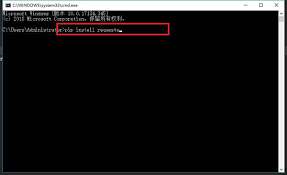
首先,确保你已经使用pip安装了所需的第三方库。例如,要安装numpy库,在命令行中输入“pip install numpy”。
二、设置自动导入
1. 打开pycharm,进入菜单栏中的“file”,选择“settings”(windows/linux)或“pycharm” -> “preferences”(mac)。
2. 在弹出的设置窗口中,找到“tools”,然后选择“external tools”。
3. 点击“+”添加一个新的工具配置。在“name”中输入你想要的名称,比如“install package”。
4. 在“description”中可以简要描述该工具的作用。

5. 在“program”中选择你安装python的路径下的“scripts⁄pip.exe”。
6. 在“arguments”中输入“install $filename$”。这里的“$filename$”表示当前打开的python文件中导入的库名。
7. 在“working directory”中选择项目的根目录。
三、使用自动导入
当你在代码中需要导入一个尚未导入的第三方库时,只需在代码中输入库名,然后按下“alt + enter”(windows/linux)或“option + enter”(mac)。此时会弹出一个提示框,显示可以自动导入该库的选项。选择你想要的导入方式,比如直接导入或导入特定的模块,pycharm会自动帮你完成导入操作,并将导入语句添加到合适的位置。
通过以上设置,你可以方便快捷地在pycharm中实现自动导入第三方库,减少手动导入的繁琐过程,让你的python开发更加高效流畅。无论是新手还是有经验的开发者,掌握这一技巧都能提升开发体验,节省宝贵的时间。快来试试吧,让pycharm助力你的编程之旅。
相关文章:
 网公网安备
网公网安备