如何在PS中编辑矢量蒙版中的图形
很多ps用户在做海报设计、界面排版的时候,都会用到矢量蒙版实现无损显示隐藏内容,但不少人只会新建矢量蒙版,真要修改蒙版里的图形形状时就犯了难:要么不小心改了原图层内容,要么改完边缘发虚变糊,其实只要掌握正确的编辑逻辑,矢量蒙版图形的调整比你想的更简单。
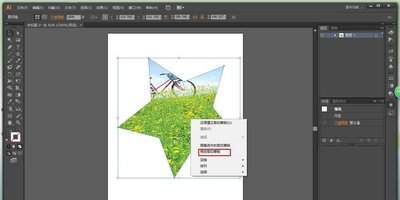
很多新手会把矢量蒙版和普通像素蒙版搞混,普通蒙版是用像素透明度控制显示范围,修改靠画笔涂抹,而矢量蒙版是靠路径轮廓控制显示区域,所有编辑操作都是针对路径而非像素,只要搞懂这一点,就不会出现改完发虚的问题。因为路径属于矢量属性,无论怎么放大缩小、调整形状,都不会产生锯齿模糊,这也是矢量蒙版最核心的优势。
想要编辑矢量蒙版里的图形,第一步必须进入专属编辑状态,这也是九成新手卡壳的地方。正确操作是:在图层面板中,找到目标图层的矢量蒙版缩略图,也就是那个显示路径轮廓的小方块,按住alt键单击这个缩略图,此时画布会变成灰底,蒙版里的所有路径会完整清晰地显示出来,这就代表你已经进入编辑状态了,此时所有操作只会修改蒙版路径,完全不会影响原图层的内容。
常用的矢量蒙版图形编辑技巧调整局部形状时,可以选用工具栏中的「直接选择工具」,点击路径上的任意锚点就能拖动修改轮廓,配合钢笔工具的添加/删除锚点功能,还能把原有形状改成任意你想要的效果,比如原本是矩形蒙版,改成圆角异形、不规则轮廓都只需要调整锚点,不用删除蒙版重新制作。想要增减显示区域,可以在选择钢笔或形状工具后,在顶部属性栏切换路径运算模式,选择「添加到路径区域」就能新增一块显示区域,选择「从路径区域减去」就能隐藏对应区域,操作逻辑非常清晰。需要整体调整蒙版形状时,进入编辑状态后按ctrl+t,就能直接缩放旋转移动路径,全程保持无损。
编辑时容易踩的误区提醒最常见的误区就是没按住alt进入编辑状态,直接用工具点击画布,结果错改了原图层的内容,白白浪费时间;另外不要随意将矢量蒙版转为像素蒙版,一旦转换就无法再通过编辑路径修改形状,彻底失去了矢量蒙版的无损优势。还有不少新手会误选移动工具拖动,导致整个图层位置偏移,调整路径优先用路径选择工具,就能避免这个问题。掌握这些方法,调整矢量蒙版图形就能事半功倍,全程高效不翻车。
相关文章:

 网公网安备
网公网安备