如何用excel制作工资条
在日常工作中,制作工资条是一项常见且重要的任务。使用excel可以高效地完成这一工作,下面就为大家详细介绍如何用excel制作工资条。
准备工作
首先,确保你的工资数据已整理在excel工作表中,每一行代表一个员工,每一列对应不同的工资项目,如基本工资、绩效工资、奖金等。
方法一:使用函数法
1. 在工资数据表格旁边的空白列,输入序号。例如在a列依次输入1、2、3等。
2. 在序号下方隔行输入序号,如3、4、5,然后选中这些序号单元格,鼠标移至右下角,待光标变为十字时向下拖动填充,使序号按规律排列。
3. 在b1单元格输入公式“=index(工资数据区域,int((row(a1)+1)/2)+1,column(a1))”,这里的“工资数据区域”要根据实际情况修改,比如你的工资数据在sheet1工作表的a1:e10区域,就将公式改为“=index(sheet1!$a$1:$e$10,int((row(a1)+1)/2)+1,column(a1))”。
4. 按下回车键后,将鼠标移至b1单元格右下角,待光标变为十字时向下拖动填充公式,即可获取工资数据。
5. 复制b1单元格的公式,粘贴到其他需要填充工资数据的单元格。然后选中整个数据区域,复制粘贴到新的工作表,整理排版后工资条就制作完成了。
方法二:使用排序法
1. 在工资数据表格的最上方插入一行空白行,用于填写表头。
2. 在表头下方的第一行序号列输入1,第二行输入2,选中这两个序号单元格,鼠标移至右下角,向下拖动填充序号。
3. 选中整个工资数据区域(包括表头和序号),点击“数据”选项卡中的“排序”按钮。
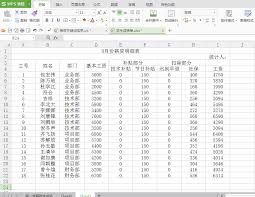
4. 在排序对话框中,主要关键字选择“序号”,排序依据选择“数值”,次序选择“升序”,点击“确定”。
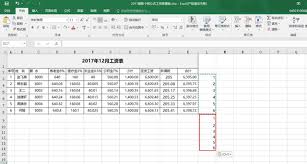
5. 此时工资数据会按序号排序,相邻的两行就是一个员工的工资条。将不需要的表头和多余的序号删除,工资条就制作好了。
通过以上两种方法,都可以轻松地用excel制作出工资条,大家可以根据自己的习惯选择合适的方法来完成这项工作,提高工作效率。
相关文章:
- 排行榜

- Motrix如何设置开机自动启动
- 1. 豆花阅读app如何阅读作品
- 2. 微信勿扰模式怎么不见了
- 3. 抖音直播伴侣如何查看主播任务进度
- 4. vs code运行HTML文件的方法
- 5. qq音乐如何不让别人看到自己歌单
- 6. Pr如何调夜景色调
- 7. 铁路12306订餐积分怎么使用
- 8. Visual Studio如何用代码修改网页文本字体和粗细
- 9. 微信朋友圈被屏蔽的原因有哪些?
- 10. notepad++设置自动换行的方法步骤
 网公网安备
网公网安备