如何在Excel里制作帕累托图
浏览:90日期:2026-09-15 10:29:07
帕累托图是一种能直观展示数据重要性排序的图表,在数据分析中十分实用。下面就来看看如何在excel中制作帕累托图。
准备数据
首先,确保你已有整理好的数据。比如有各类产品的销售额数据,要以此来制作帕累托图,那就将产品名称和对应的销售额数据准确录入到excel工作表中。
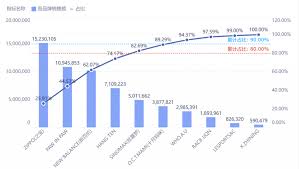
数据排序
选中数据所在区域,点击“数据”选项卡,选择“排序”。在排序对话框中,主要关键字选择销售额那一列,并按降序排列。这样能将销售额从高到低排列,方便后续计算累计百分比。
计算累计百分比
在紧邻销售额数据的右侧一列,输入公式计算累计百分比。比如在c2单元格输入“=b2/sum($b$2:$b$n)”(n为数据的最后一行行号),然后向下拖动填充柄,计算出所有产品的累计百分比。
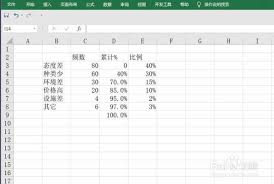
插入图表
选中产品名称、销售额和累计百分比这三列数据。点击“插入”选项卡,选择“柱形图”,excel会生成一个普通柱形图。
更改图表类型
选中图表中的柱子,右键单击选择“更改系列图表类型”。在弹出的对话框中,将销售额数据对应的柱子设为“簇状柱形图”,累计百分比数据对应的柱子设为“折线图”。这里把累计百分比用折线图表示,是为了更清晰地展示其变化趋势。
美化图表
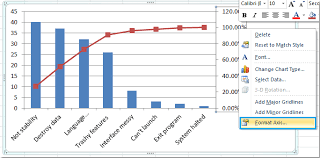
接下来可以对图表进行美化。调整图表的颜色、字体、字号等,让图表看起来更专业。比如将图表改为“产品销售额帕累托图”,给坐标轴添加合适的等。
显示数据标签
选中折线图的数据点,右键单击选择“添加数据标签”,这样能在图表上直接显示出累计百分比数值,让数据一目了然。
通过以上步骤,就能在excel中轻松制作出帕累托图。帕累托图能帮助我们快速找出对整体影响较大的因素,从而更有针对性地进行分析和决策。无论是分析销售数据、质量问题还是其他各类数据,帕累托图都能发挥重要作用,快去试试吧!
上一条:抖音短视频如何取消弹幕下一条:荔枝FM下载路径在哪
相关文章:
- 排行榜
- 腾讯文档表格不够用如何解决
- 1. 美团上怎么异地买花送人
- 2. 美图秀秀怎么给证件照换底色
- 3. 如何注册谷歌浏览器账号
- 4. ps暂存盘已满怎么办
- 5. 拼多多三人团没成团如何退款
- 6. 画啦啦美术课堂app如何设置横屏
- 7. 傲游浏览器如何取消订阅傲游今日迷你版
- 8. 快猫怎么注册邮箱 快猫注册邮箱教程
- 9. Keil5怎么兼容Keil2
- 10. 分数怎么打出来 excel教程
 网公网安备
网公网安备