Realtek高清音频管理器如何设置语言
realtek高清音频管理器是电脑音频设置中的常用工具,它能让我们对音频设备进行各种个性化调整。而合理设置其语言,能让用户更方便地使用该管理器。下面就为大家详细介绍realtek高清音频管理器语言的设置方法。
找到realtek高清音频管理器
首先,要找到realtek高清音频管理器。通常在电脑右下角的任务栏中,找到声音图标并右键点击,选择“声音设置”。在声音设置窗口中,找到“相关设置”下的“声音控制面板”并点击。进入声音控制面板后,在“播放”或“录制”选项卡中,找到realtek音频设备,右键点击选择“属性”。在弹出的属性窗口中,切换到“增强”选项卡,然后点击“打开realtek高清音频管理器”按钮,即可进入该管理器界面。
语言设置步骤
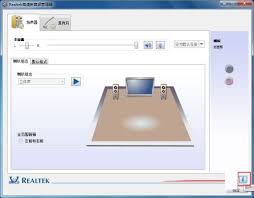
进入realtek高清音频管理器后,找到界面上的“选项”菜单并点击,选择“属性”。在弹出的“属性”窗口中,能看到众多的功能模块。找到“语言”选项,并确保其前面的勾选框被选中。然后点击“确定”按钮。
此时,在realtek高清音频管理器的界面中,会出现一个语言设置的下拉菜单。从下拉菜单中选择你需要的语言,比如中文(简体)、英文等。选择好语言后,点击“应用”按钮,再点击“确定”按钮保存设置。设置完成后,你会发现realtek高清音频管理器的界面语言已经变成了你所选择的语言。
注意事项
在设置语言的过程中,如果遇到下拉菜单中没有你想要的语言选项,可能是因为你的电脑没有安装相应的语言包。这时,你需要打开电脑的控制面板,找到“语言”选项,点击进入语言设置界面。在语言设置界面中,点击“管理”选项卡,再点击“更改系统区域设置”按钮。在弹出的窗口中,确保“当前系统区域设置”选择了你需要的语言对应的地区,然后点击“确定”保存设置。之后再按照上述语言设置步骤操作,应该就能找到你想要的语言选项了。
通过以上步骤,就能轻松完成realtek高清音频管理器语言的设置,让你在使用音频管理器时更加得心应手,无论是进行音频设备调试还是音效优化,都能在熟悉的语言环境中顺利操作。
相关文章:
- 排行榜

- 如何参与微信投票活动
- 1. hbuilderx免打扰模式怎么开启
- 2. 腾讯文档表格不够用如何解决
- 3. 美团上怎么异地买花送人
- 4. 如何注册谷歌浏览器账号
- 5. 美图秀秀怎么给证件照换底色
- 6. 画啦啦美术课堂app如何设置横屏
- 7. ps暂存盘已满怎么办
- 8. Keil5怎么兼容Keil2
- 9. 傲游浏览器如何取消订阅傲游今日迷你版
- 10. 拼多多三人团没成团如何退款
 网公网安备
网公网安备