Word里公式如何算所占比值
浏览:95日期:2026-09-13 13:10:03
在处理文档数据时,经常会遇到需要计算所占比值的情况。而在word中,借助公式功能可以轻松实现这一计算。
首先,将光标定位到需要显示计算结果的位置。然后点击“插入”选项卡,在“符号”组中找到“公式”按钮并点击,选择“插入新公式”。
假设我们有一组数据,比如a值为50,b值为100,要计算a值占a、b总和的比值。
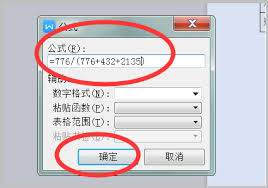
在公式编辑框中,先输入“=”号。接着,为了计算总和,我们输入“(50 + 100)”,这里的50和100可根据实际数据进行替换。然后,要计算a值占总和的比值,我们继续输入“50 / (50 + 100)”。完成公式输入后,按下回车键,word会自动计算出结果。
若数据较为复杂,例如有多个数值参与计算。比如a值为30,b值为40,c值为30,要计算a值占a、b、c总和的比值。同样先定位好位置,插入公式,输入“=30 / (30 + 40 + 30)”,回车后就能得到a值所占比值。
对于一些具有规律的数据,也可以采用灵活的方式。例如,有一系列相同类型的数据,如a1 = 10,a2 = 20,a3 = 30,要计算a1占a1、a2、a3总和的比值。我们可以在公式中使用单元格引用(前提是数据在表格中)。假设数据在表格第一行,那么公式可以写成“=a1 / (a1 + a2 + a3)”。
在计算所占比值时,还需注意数据的准确性和公式的正确书写。如果输入错误,及时修改公式中的数值或运算符。

通过在word里使用公式计算所占比值,能够方便快捷地处理各种数据比例关系,无论是简单的数据组合还是复杂的表格数据,都能准确得出所需的比值结果,为文档的数据处理提供了有力的支持,让我们在撰写文档、分析数据等工作中更加高效准确。
上一条:如何参与微信投票活动下一条:OBS Studio如何设置双击切换到场景
相关文章:
- 排行榜

- 如何参与微信投票活动
- 1. 腾讯文档表格不够用如何解决
- 2. 如何注册谷歌浏览器账号
- 3. 美团上怎么异地买花送人
- 4. 美图秀秀怎么给证件照换底色
- 5. hbuilderx免打扰模式怎么开启
- 6. 画啦啦美术课堂app如何设置横屏
- 7. 傲游浏览器如何取消订阅傲游今日迷你版
- 8. Keil5怎么兼容Keil2
- 9. 拼多多三人团没成团如何退款
- 10. ps暂存盘已满怎么办
 网公网安备
网公网安备