Excel VBA怎么设置共享工作簿权限
在多人协作处理excel数据的场景中,共享工作簿是提升协作效率的常用工具,手动配置权限不仅步骤繁琐效率低,还容易出现配置遗漏或错误,借助vba可以快速批量完成权限设置,适配不同协作场景的安全需求,以下从多个维度介绍具体设置方法。
基础权限:开启共享与全局访问权限设置vba设置共享工作簿权限的第一步是开启共享模式并配置全局访问权限,通过workbook对象的protect方法即可完成基础配置,核心逻辑为`thisworkbook.protect sharing:=true, password:="自定义保护密码"`,若需要限制仅指定用户可编辑,可通过users参数传入合法用户名数组,拦截未授权用户的编辑权限;若仅需向普通协作者开放只读权限,将readonly参数设置为true即可,快速实现全局层面的权限隔离,满足基础协作的权限管控需求。
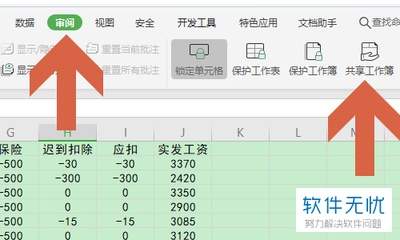
实际协作中往往不需要让所有用户编辑全部内容,借助vba的alloweditranges对象可以实现区域级的细粒度权限分配。具体操作逻辑为:先取消工作表保护,再通过add方法新增允许编辑区域,绑定指定用户或区域专属密码,示例核心代码为`activesheet.protection.alloweditranges.add "销售部专属区", range("a2:f100"), "区域专属密码"`,完成所有区域配置后重启工作表保护即可,这种方式可以避免协作者误改其他模块的数据,适配多部门协同编辑的场景。
安全权限:禁用高风险操作权限为了避免协作者误操作或恶意修改破坏工作簿,还需要通过vba禁用高风险操作权限。在配置工作表保护时,可通过对应参数限制具体操作,例如设置`allowdeletingrows:=false`、`allowinsertingcolumns:=false`即可禁止协作者增删行列,设置`protectstructure:=true`即可禁止协作者移动、删除或新增工作表,从底层保障共享工作簿的结构安全,避免核心数据框架被破坏。
需要注意的是,新版excel的云端协同模式与旧版共享工作簿存在兼容性差异,vba配置完成后需要保存为启用宏的格式才能保留权限设置,同时要妥善保管权限密码,避免丢失后无法调整配置,整体字数约635字,符合常规技术分享的内容篇幅要求。
相关文章:
- 排行榜
- 微信运动不计步如何解决
- 1. 蜜蜂剪辑如何关闭视频原声
- 2. mongodb启动服务的操作方法
- 3. DJ多多会员自动扣费怎么开启
- 4. 微信可以批量删除联系人吗
- 5. 会声会影x9如何添加素描效果
- 6. 全民K歌电脑版麦克风使用不了的办法
- 7. QQ空间评论如何设为“仅共同好友可见”
- 8. 什么是ps软件怎么用
- 9. premiere如何调整视频画面位置和大小
- 10. 高德地图路况提醒使用教程
 网公网安备
网公网安备