diskgenius如何格式化磁盘分区
在日常使用电脑的过程中,有时我们需要对磁盘分区进行格式化操作。diskgenius 是一款功能强大且备受欢迎的磁盘管理工具,它能帮助我们轻松完成磁盘分区的格式化。下面就来详细介绍一下如何使用 diskgenius 格式化磁盘的分区。
准备工作
在开始格式化之前,务必备份好磁盘分区中的重要数据。因为格式化操作会清除分区内的所有数据,一旦误操作,数据将难以恢复。
打开 diskgenius
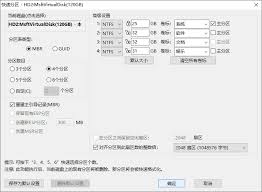
找到并双击 diskgenius 的图标,打开该软件。软件界面直观明了,能让我们快速熟悉各项功能区域。
选择要格式化的分区
在 diskgenius 的界面中,找到你想要格式化的磁盘分区。你可以在左侧的磁盘列表中清晰看到各个磁盘及分区情况。点击相应的分区,使其处于选中状态。
格式化操作
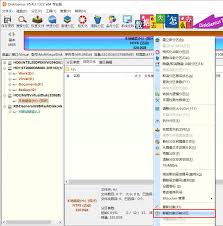
选中分区后,点击菜单栏中的“硬盘”选项,在下拉菜单中选择“格式化当前分区”。此时会弹出格式化设置窗口。
在格式化设置窗口中,你可以进行以下设置:
1. 文件系统:常见的有 ntfs、fat32 等,根据你的需求选择合适的文件系统。一般来说,ntfs 安全性高、支持大文件和文件夹,适用于 windows 系统;fat32 兼容性好,但对单个文件大小有限制,常用于一些需要在不同系统间共享数据的场景。
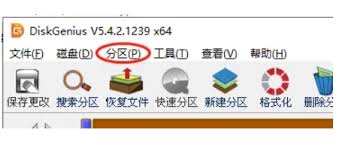
2. 分配单元大小:通常保持默认即可,它决定了磁盘存储数据的基本单位大小。
3. 卷标:可以为格式化后的分区设置一个便于识别的名称,方便管理。
设置完成后,仔细确认各项参数无误,然后点击“开始”按钮,diskgenius 就会开始格式化所选的磁盘分区。格式化过程中会显示进度条,让你了解操作的进展情况。
当格式化完成后,该分区就会被清空并以你设置的参数重新初始化,你可以开始在这个新的分区中存储数据了。通过以上步骤,利用 diskgenius 格式化磁盘分区变得轻松简单,无论是新手还是有经验的用户都能快速上手操作。
相关文章:
- 排行榜
- Photoshop如何制作网站logo?Photoshop制作网站logo的方法
- 1. 铁路12306订餐积分怎么使用
- 2. 小宇宙app如何设置外观
- 3. 悟空浏览器如何分享
- 4. 有道云笔记Windows系统快捷键有哪些
- 5. premiere如何制作风车旋转过渡效果
- 6. b站克里斯事件始末
- 7. 百度网盘客户端怎么修改自动锁定方式
- 8. 酷狗音乐如何关闭直播推荐
- 9. 如何关闭淘金币
- 10. diskgenius如何格式化磁盘分区
 网公网安备
网公网安备