Keil 5如何设置代码自动补全
在使用keil 5进行编程时,代码自动补全和代码联想功能可以显著提高开发效率。以下是设置这些功能的详细步骤。
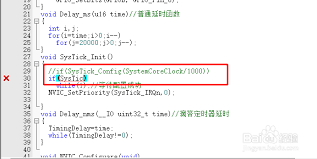
一、打开keil 5软件
首先,确保你已经成功安装了keil 5集成开发环境,并将其打开。
二、进入设置界面
点击菜单栏中的“edit”选项,然后在下拉菜单中选择“configuration”。这将打开keil 5的配置窗口。
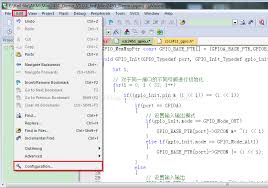
三、设置代码自动补全
在配置窗口中,找到“editor”选项卡。在该选项卡下,有一个“code completion”区域。
1. 启用自动补全:勾选“enable code completion”选项,以启用代码自动补全功能。
2. 设置触发字符:你可以在“trigger characters”字段中指定触发代码自动补全的字符。例如,默认设置为“.”,当你输入一个点号后,keil 5会弹出代码补全列表。
3. 调整补全选项:在“completion options”部分,你可以选择补全的范围,如只补全关键字、函数、变量等。根据你的需求进行适当的调整。
四、设置代码联想
代码联想功能可以在你输入部分代码时,自动显示可能的代码片段。
1. 启用代码联想:同样在“editor”选项卡的“code completion”区域,勾选“show code completion list on typing”选项,启用代码联想功能。
2. 调整联想选项:在“list options”部分,你可以设置联想列表的显示方式,如按照字母顺序排序、显示详细信息等。
五、保存设置
完成上述设置后,点击“ok”按钮保存设置。现在,你就可以在keil 5中享受代码自动补全和代码联想带来的便利了。
通过合理设置keil 5的代码自动补全和代码联想功能,你能够更快速、准确地编写代码,减少错误,提高编程效率。希望这些步骤对你有所帮助,让你在使用keil 5进行开发时更加得心应手。
相关文章:
- 排行榜

- 悟空浏览器如何分享
- 1. 小宇宙app如何设置外观
- 2. 铁路12306订餐积分怎么使用
- 3. Photoshop如何制作网站logo?Photoshop制作网站logo的方法
- 4. 有道云笔记Windows系统快捷键有哪些
- 5. 百度网盘客户端怎么修改自动锁定方式
- 6. diskgenius如何格式化磁盘分区
- 7. premiere如何制作风车旋转过渡效果
- 8. 酷狗音乐如何关闭直播推荐
- 9. b站克里斯事件始末
- 10. 如何关闭淘金币
 网公网安备
网公网安备